百度
Bing
360
搜狗
神马
首 页
外设
办公设备
网络设备
系统工具
手机问题
电脑问题
办公软件
手机软件
网络故障
笔记本
首页
>
戴尔笔记本
戴尔笔记本如何手动启用持续更新
发布时间:2026-02-03 10:51
戴尔笔记本手动启用持续更新的方法。
高级模式下,找到Volume_0000,点击右键,选择“启用持续更新”。
相关文章
戴尔笔记本
戴尔笔记本如何开启Vista的透明Aero效果
2026-02-03 10:50
本文介绍了在戴尔笔记本上开启Windows Vista透明Aero效果的方法。Aero是Vista系统的视觉界面,采用透明玻璃设计,需在Business、Home Premium或Ultimate等版本中运行,并要求硬件具备1GHz以上CPU、1GB内存及支持DirectX 9的128MB显卡。开启步骤包括:将颜色设置为32位、主题改为Windows Vista、配色方案选为Windows Aero,最后在“窗口颜色和外观”中启用透明效果。若无法设置,可能是主题、配色未选对或硬件不符合要求。
戴尔笔记本
戴尔笔记本附件中录音机如何使用
2026-02-03 10:50
本文介绍了戴尔笔记本内置录音机功能的基本使用方法。操作步骤清晰简单:首先点击屏幕左下角的“开始”菜单,接着在程序列表中找到并打开“附件”文件夹,然后选择其中的“录音机”应用程序。启动录音机后,界面会显示“开始录制”按钮,点击即可开始录音。需要特别注意的是,录音完成后,必须先将录音文件保存到指定位置,之后才能进行播放操作。整个过程无需额外安装软件,方便用户快速进行音频录制。
戴尔笔记本
戴尔笔记本如何选择为持续更新或按要求更新
2026-02-03 10:51
在戴尔笔记本上设置更新模式时,可以在已建立的卷Volume_0000上右键选择“修改卷”,按提示逐步操作。系统提供两种更新方式:若选择“持续更新”,则会自动保持同步;若选择“按要求更新”,则不会自动更新,需在高级模式下找到恢复卷并手动点击“更新卷”来执行更新操作。用户可根据实际需求灵活选择更新策略。
戴尔笔记本
戴尔笔记本的IRRT是如何创建备份的
2026-02-03 10:51
戴尔笔记本使用IRRT创建备份的方法如下:首先进入BIOS,在System Configuration中确认Sata Operation选择IRRT模式,并在该模式下安装操作系统。接着准备第二块硬盘,E4200、E4300、XT2等机型可通过Esata接口的E-bay外接,或直接将硬盘盒接入E6400/E6500内。连接后重启,在自检时能看到Ctrl+I的Raid界面。随后安装并启动Intel Matrix Storage Manager,在控制台界面确保第二块硬盘无Raid且容量不小于主硬盘,点击“使用Intel Rapid Recover Technology来保护数据”即可开始备份。备份过程中会根据数据量耗时,中断后可自动续备。
戴尔笔记本
戴尔笔记本如何访问恢复驱动器的文件
2026-02-03 10:52
戴尔笔记本用户若需访问恢复驱动器中的文件,可在操作界面中选择“访问恢复驱动器的文件”选项。但需注意,执行此操作将自动关闭系统的持续更新功能,用户需点击“确定”方可继续。此外,使用该功能可能导致恢复硬盘进入脱机状态,进而影响后续系统恢复或相关功能的正常使用。因此,建议用户在操作前谨慎评估需求,并确保已备份重要数据,以免造成不必要的系统问题或数据丢失。整个过程需在明确了解潜在风险的前提下进行。
戴尔笔记本
戴尔笔记本安装好系统后提示激活该如何操作
2026-02-03 10:52
戴尔笔记本安装系统后若提示激活,可拨打微软激活电话800-820-3800进行人工激活。微软客服可能会要求提供系统安装序列号,该序列号通常位于台式机机箱左侧或笔记本电脑背面的标签上,标签上印有“Production Key”字样,其后即为所需的注册码。如果用户使用的是戴尔原装附带的Windows XP系统光盘,并从光盘启动进行全新安装,系统通常会自动识别主板BIOS中的标识信息,无需额外激活步骤。
戴尔笔记本
戴尔笔记本可切换显卡和Open GL对于某些应用程序和游戏无法正常运行怎么办
2026-02-03 10:53
针对戴尔笔记本可切换显卡和Open GL在某些应用程序与游戏中无法正常运行的问题,建议按顺序执行以下步骤:首先连接交流适配器以确保更新过程稳定。接着更新Cyberlink PowerDVD应用程序,以解决视频播放异常。随后下载并安装最新版本的QuickSet应用程序。之后更新ATI Mobility Radeon HD 6490显卡驱动程序。完成以上操作后重新启动计算机。最后,更新笔记本的BIOS至最新版本。按照此流程操作有助于恢复显卡与Open GL功能的正常运行。
笔记本
戴尔笔记本官网是什么
2026-02-03 10:53
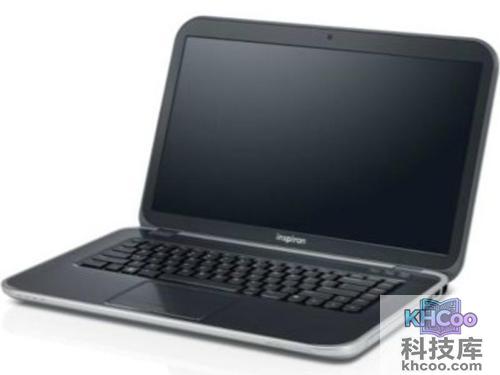
这段内容提到了戴尔笔记本的官方网站链接,网址显示为“/httpwwwdellcomcn/”,但链接格式似乎存在一些字符缺失或拼接问题,实际应为“http://www.dell.com.cn”。同时,内容中还包含一张戴尔Inspiron 15R系列笔记本电脑的图片,具体型号标注为“Ins15RD-678”。图片文件名为“0129190108220644063743.jpg”,位于“/images/202601291901/”路径下。整体来看,这段信息主要涉及戴尔品牌笔记本的产品展示与官网指引,但链接部分需进一步修正以确保可正常访问。
笔记本
戴尔笔记本如何做系统
2026-02-03 10:54
要彻底重装系统,首先备份重要资料。进入BIOS设置,将CD-ROM设为第一启动项,放入系统光盘重启,按提示进入安装界面。选择语言后开始安装,同意微软协议,采用自定义安装方式。若要重新分区,点击驱动器选项,删除原有分区后按需新建,建议C盘分配25GB以上空间。选择第一个分区进行安装,过程中按提示设置用户名和时间。安装完成后重启即可进入Windows。注意安装Win7时会在C盘前生成一个约100MB的分区,该分区对系统运行有益,不建议删除。
笔记本
戴尔笔记本怎么样(13654)
2026-02-03 10:55
戴尔笔记本电脑在影音和价格方面的性价比仅次于联想品牌。作为一个专注于影音娱乐的美国品牌,戴尔以其个性化设计和出色的售后服务受到用户认可,被广泛认为是所有笔记本电脑品牌中服务体验最好的厂商之一。该品牌致力于为用户提供优质的影音娱乐体验,并在产品性价比方面表现突出,成为许多消费者在选购笔记本电脑时的重要选择。
KHCoo科技库
1
Win10
2
风行
3
PPTV
4
小度WiFi
5
小米路由器
6
小米小盒子
7
奔腾G630
8
映泰TA55MU3
9
新浪微博
10
手机电池
可能您想看的
1
华硕UX21E系列Windows XP Mode是什么
2
宏碁Aspire One751h运行CCX诊断工具时导致黑屏怎么办
3
戴尔E系列电池充电控制的快捷键是什么
4
宏碁笔记本Windows 8如何贴靠Metro风格应用程序
5
宏碁笔记本如何确定Win8注册请求是否已接受
6
戴尔E系列Scroll LK滚屏键的快捷键是什么
7
宏碁笔记本SMART错误信息Failure predicted on the Hard Disk怎么办
8
戴尔E6400有哪些特殊的功能
9
戴尔E系列显示电池电量的快捷键是什么
10
戴尔E6400笔记本不能充电怎么办
热门标签
1
thinkpad
2
吸尘器
3
电磁炉
4
华为WATCH
5
nit
6
存储卡
7
荣耀手环
8
ipadpro
9
Microsoft
10
oS