在我们使用win10教育版的时候,往往会设置一个锁屏密码,保护我们的隐私安全,但是有很多小伙伴都不太清楚密码应该怎么设置,今天小编为大家带来设置锁屏密码方法。
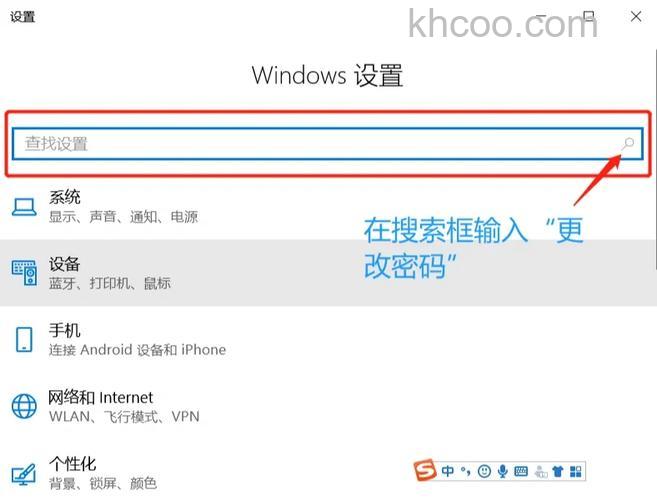
1、首先需要点击开始菜单,在窗口中找到并打开“设置”按钮,这样会自动进入系统设置界面。
2、在系统设置界面中找到账户,选择 账户 选项。
3、在窗口的左侧找到 登录选项 ,进入后,能够在右侧找到 密码 。
4、如果只想要设置较为简单的密码,用户直接选择带有钥匙标志的选项,点击后能够弹出 添加 选项。
5、这样就会进入密码设置界面,这里用户只需要设置好锁屏密码后,点击下一步。
6、接着会弹出账号选择界面,但普通情况下电脑只有一个账户,因此不需要选择直接点击 完成 就好了。
