在当前的计算机用户之中,大部分用户使用的是win10操作系统。因此,许多朋友都会反映出win10自动更新的问题。那么,请问如何在win10上关闭自动更新呢?今天,不论您是否对计算机十分熟悉,都可以按照以下的步骤进行操作!
方法一:通过服务来停止更新服务
1、首先,您可以利用计算机的服务功能来暂停更新服务。请使用快捷键【 Win+R 】打开【 运行 】对话框,输入【 services. msc 】并按【 Enter 】键。
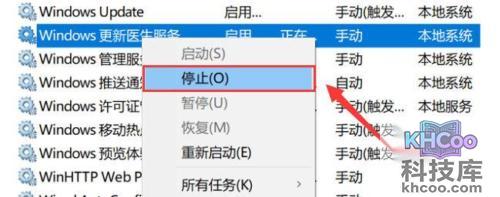
2、在【 服务 】窗口中,请向下滚动,找到【 Windows更新医生服务 】。
3、右键点击【 Windows更新医生服务 】,然后选择【 停止 】以暂时停止更新服务。
方法二:使用组策略编辑器
1、请按下【 Win+R 】,输入【 gpedit.msc 】并按下Return键。
2、请查找【 计算机配置 】下的【 管理模板 】。
3、点击【 Windows 组件】后点击【 Windows 更新】。
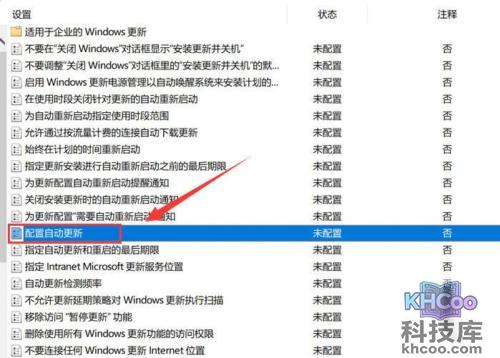
4、在右侧窗格中查找【 配置自动更新 】,双击它。
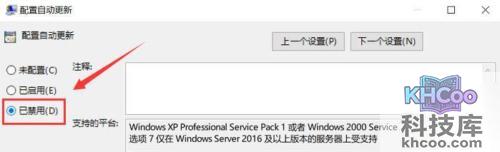
5、在弹出的窗口中,请选择【 已禁用 】选项,然后点击【 确定 】。
方法三:使用注册表编辑器
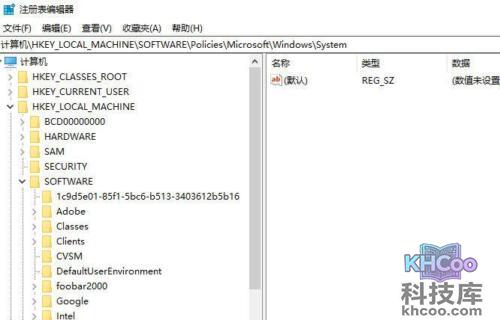
1、请使用快捷键【 Win+R 】,输入【 regedit 】并按Enter以启用注册表编辑器。
2、查找【HKEY_LOCAL_MACHINE\SOFTWARE\Policies\Microsoft\Windows\WindowsUpdate】。
3、若没有名为【 WindowsUpdate 】的键,请单击右键选择【 Windows 】键,选择【 新建 】,点击【 键 】,并将其命名为【 WindowsUpdate 】。
4、在【 WindowsUpdate 】键下,请随意点击一个空白位置,单击右键,选择【 新建 】,点击【 DWORD ( 32 位 ) 值 】,并将其命名为【 AUOptions 】。
5、双击【 AUOptions 】,将数值数据设置为【 2 】(表示禁用自动更新)。
6、关闭注册表编辑器。
温馨提示:由于修改注册表可能导致系统不稳定,故此步骤请在操作前备份注册表数据。
方法四:设定网络连接方式为计量连接
1、请进入设置界面,选择【 网络和Internet 】。
2、点击左侧的【 Wi-Fi 】或【 以太网 】(依据您的连接类型而定)。
3、在活动连接下,找到【 已知网络 】部分,点击您现在所连接的名称。
4、开启【 设为按流量计费的连接 】,此举将限制后台数据使用,包括自动更新。