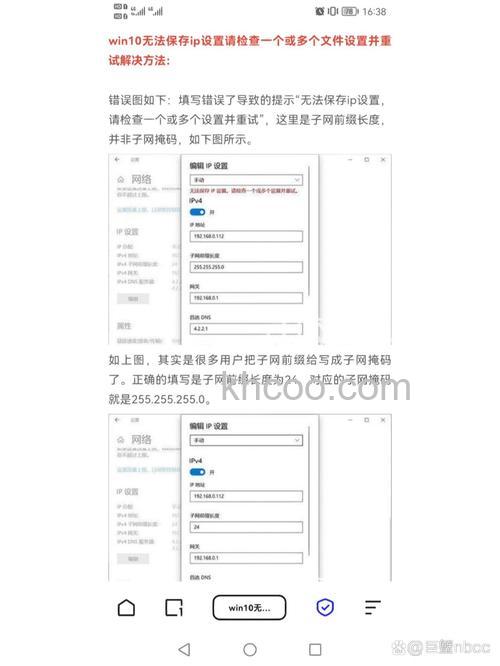
对于频繁在Windows 10操作系统上使用互联网的您来说,有一种让人束手无策的烦恼常常困扰着您——无法成功保留IP地址!这意味着每次电脑重新启动或者需要重新与网络建立连接之时,您都必须得亲力亲为地手动重新设置一遍IP地址。
方法一: 检查网络适配器设置
1、打开电脑桌面上的“ 控制面板 ”,选择点击“ 网络和Internet ”。
2、再点击“ 网络和共享中心 ”,在左边单击选择“ 更改适配器设置 ”。
3、找到正使用的网络适配器,右键选择“ 属性 ”,将弹出的新界面拉到底部。
4、双击“ Internet协议版本4(TCP/IPv4) ”,打开相应的属性窗口。
5、勾选“ 自动获取IP地址 ”及“ 自动获取DNS服务器地址 ”选项,“ 确定 ”保存即可。
方法二: 重置网络设置
1、先找到电脑屏幕左下角任务栏中的“ 开始 ”图标,打开“ 设置 ”应用。
2、选择进入“ 网络和Internet ”模块,点击标题位置处的“ 状态 ”按钮。
3、在切换至右侧的窗口后,点击“ 网络重置 ”选项,点击“ 重置网络 ”按键,
4、此处提示需要重新启动计算机。在确认无误后,点击“ 是 ”进行重启操作。
5、重启后,系统将会自动重置网络设置,之后,再次尝试连接网络保留IP地址。
方法三: 更新网络驱动程序
1、先打开“ 设备管理器 ”,在里面寻找并展开“ 网络适配器 ”节点。
2、选定正在用的网络适配器,通过鼠标右键并选择“ 更新驱动程序 ”。
3、系统会自动搜寻并安装最新版的驱动程序,等待完成驱动程序更新的操作。
4、最后,记得再次重启计算机并尝试重新连接网络。
方法四: 使用命令行工具
1、首先打开 命令提示符 (需具备管理员权限),然后依次输入以下指令并敲回车键执行:
ipconfig /release
ipconfig /renew
netsh winsock reset
2、以上指令能够将现有IP地址释放出来并重新获取新的IP地址,同时也能对Winsock目录进行重设。
3、一旦操作完成,那么重启计算机并再次尝试连接网络吧。
