很多小伙伴在打开图片的时候发现win10自带的图片查看器消失了,这也就导致我们看不了图片了,下面我们一起来看一下图片查看器消失的解决方法吧。
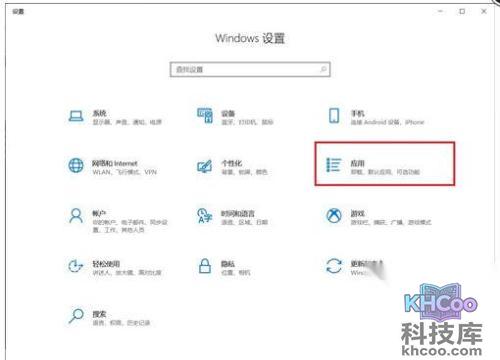
1、先同时按下 Windows 徽标键和 R 键,以启动运行命令窗口,随后输入“ regedit ”命令。
2、一旦进入注册表编辑器后,需导航至"HKEY LOCAL MACHINESOFTWAREWMicrosoft"目录。在此Microsoft主目录中,定位到"WindowsPhoto Viewer CapabilitiesiFileAssociations"目录项,然后在FileAssociations目录内,单击鼠标右键后,选择“ 新建-字符串值 ”选项。
3、假如您想用Windows照片查看器来开启后缀名为jpg的图片文件,请将数值名称设定为jpg,而数值数据则为“ PhotoViewer.FileAssoc.Tiff ”,确认无误并点击“ 确定 ”。
4、如果您希望用Windows照片查看器来浏览后缀名为png的文件,那就将数值名称设置为" .png ",数值数据保持不变仍为" PhotoViewer.FileAssoc.Tiff "。
5、总的来说,不论您想要改变哪种格式的图片文件打开方式,只需将数值名称设为" .格式名称 ",而数值数据永远都是" PhotoViewer.FileAssoc.Tiff "。
6、完成以上步骤,您便成功修改了图片文件的打开方式。现在,可以关闭注册表编辑器,然后对您想打开的图片格式的文件执行右键操作,在打开方式菜单中,您会发现其中已包含“ Windows照片查看器 ”。
