怎么查看隐藏文件夹【图文教程】
在使用电脑时间长久后会产生很多的隐藏文件夹,而无法查看隐藏文件夹,也是电脑的初始设置。那么该如何查看隐藏文件夹呢?下面就分享一下如何查看隐藏文件夹的方法。
步骤1、关于如何查看隐藏文件夹的问题,首先打开我的电脑,因每个人的设置不同,有些电脑设置的名称为控制面板、计算机。

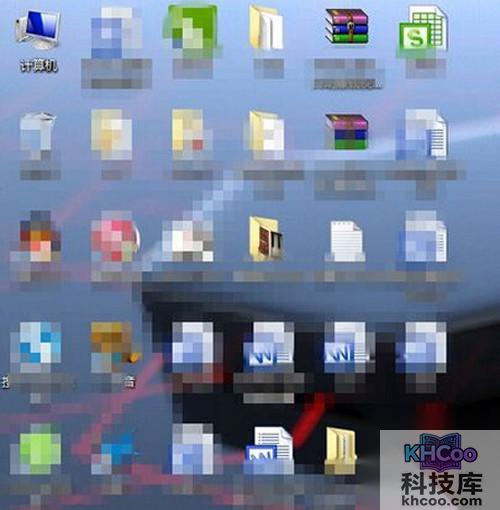
步骤2、双击打开,查看最上方,那一横列的按钮。
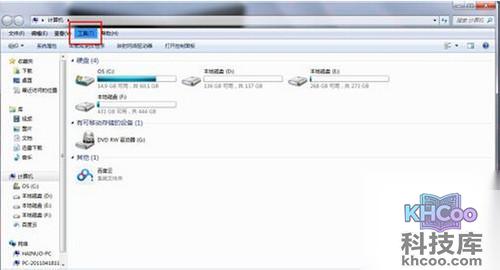
步骤3、打开之后,找到“工具”一栏,点击展开。在竖列的展开结果最下方,文件夹选项,点击打开。
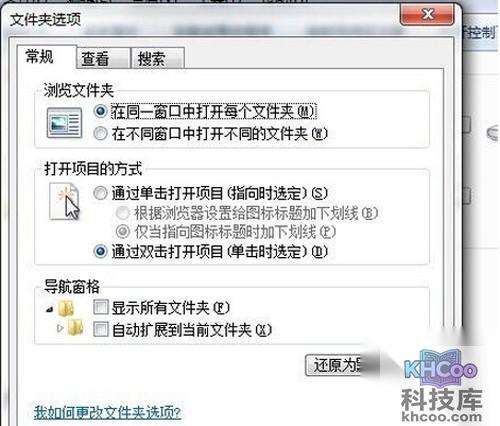
步骤4、打开之后,会看到“常规”“查看”“搜索”选项,点击查看选项。
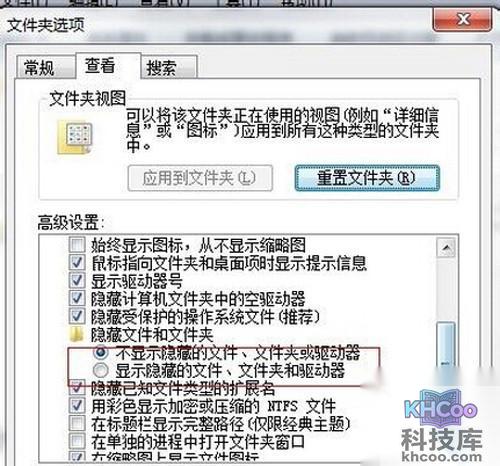
步骤5、在查看选项内,找到“显示隐藏的文件、文件夹、和驱动”,并设置,即可查看隐藏文件夹。
以上就是如何查看隐藏文件夹的解决办法,操作比较简单,大家参照以上的方法来操作即可到达目的。
