百度
Bing
360
搜狗
神马
首 页
外设
办公设备
网络设备
系统工具
手机问题
电脑问题
办公软件
手机软件
网络故障
笔记本
首页
>
东芝笔记本
东芝笔记本在Vista下面如何添加桌面图标
发布时间:2026-02-03 09:31
东芝笔记本在Vista下添加桌面图标的方法:
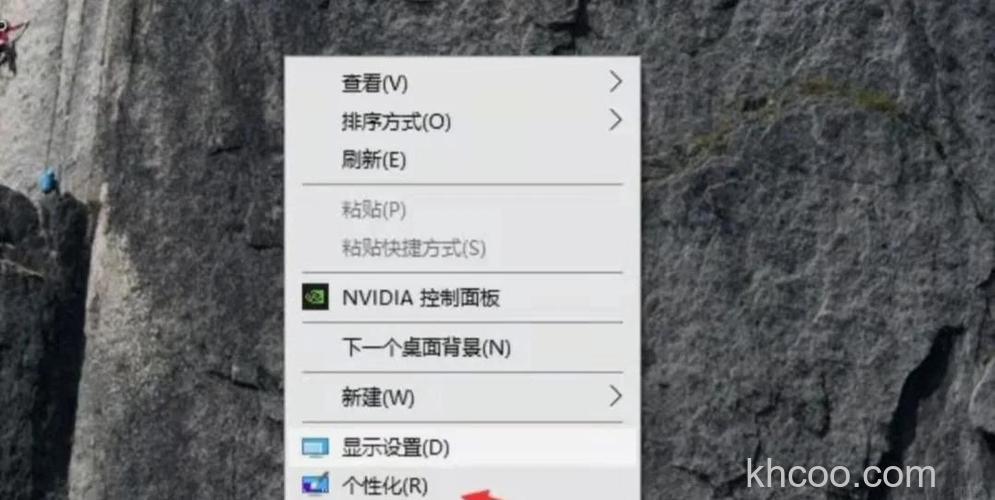
1.右键点击桌面空白处,然后点击个性化
2.桌面右键-个性化-更改桌面图标-勾选相应项目
相关文章
联想笔记本
联想笔记本vista下如何设置鼠标的左右手习惯
2026-02-03 08:23
在联想笔记本的Vista系统中,设置鼠标左右手习惯的操作步骤如下:首先进入控制面板,建议切换为经典视图以便查找。接着找到并打开“鼠标”设置项,在弹出的属性窗口中,选择“鼠标键”选项卡。在该选项卡内,可以看到一个名为“切换主要和次要的按钮”的复选框,将其勾选即可完成左右手习惯的切换。这一设置能够快速互换鼠标左右键的主要功能,方便左撇子用户或根据个人使用偏好进行调整,操作简单直观,无需安装额外软件。
联想笔记本
联想笔记本vista系统如何启用或者禁用DEP
2026-02-03 08:54
在联想笔记本预装的Vista系统中,数据执行保护(DEP)功能默认处于关闭状态。用户如需启用该功能,可通过命令提示符进行手动设置。具体操作步骤为:依次点击开始菜单、所有程序、附件,打开命令提示符窗口,输入命令“bcdedit.exe /set {current} nx alwayson”并按下回车键,即可成功开启DEP。这一功能有助于增强系统安全性,防止恶意代码在内存中运行。若需要关闭DEP,只需执行对应的命令“bcdedit.exe /set {current} nx AlwaysOff”即可恢复默认状态。整个过程通过系统内置工具完成,无需安装额外软件。
联想笔记本
联想笔记本Vista下如何更改文件夹的图标
2026-02-03 08:57
在联想笔记本运行Windows Vista系统的环境下,若需更改文件夹图标,可按照以下步骤操作:首先,右键点击目标文件夹,在弹出的菜单中选择“属性”。接着,在属性窗口中找到并切换至“自定义”选项卡,点击其中的“更改图标”按钮。系统将显示可用的图标列表,用户可从中选择喜欢的图标样式,最后点击“确定”保存设置。完成上述操作后,所选文件夹的图标即会更新为新的样式。整个过程简单直观,无需借助额外工具,方便用户个性化整理文件界面。
戴尔笔记本
戴尔在Vista下如何调整声音方案
2026-02-03 10:50
在戴尔电脑的Vista系统中,调整声音方案可以通过多种途径实现。用户可以在控制面板中打开“声音”设置,或者在任务栏右下角找到声音图标,点击右键进行快速访问。在设置界面中,可以针对“声音设置”、“录音设置”以及整体“声音”选项进行调整。例如,用户可以将系统默认的“Windows 默认”声音方案更改为“无声”,也可以根据个人需求,对具体的“程序事件”声音进行自定义修改,从而灵活控制系统的音频提示效果。
东芝笔记本
东芝笔记本如何在Vista系统中创建宽带连接
2026-02-03 11:39
东芝笔记本在Vista系统中创建宽带连接的具体步骤如下:首先点击开始菜单进入控制面板,打开“网络和Internet”图标。接着点击“连接到网络”,在弹出的页面中选择“设置连接或网络”。在连接选项界面中选中“连接到Internet”并点击下一步。然后在向导中选择“宽带(PPPoE)”选项,如果该选项未显示,需勾选底部的“显示此计算机未设置使用的连接选项”。随后在对话框中输入宽带账号和密码,可根据需要设置允许其他用户使用此连接。最后点击连接,系统将开始进行宽带连接配置。
东芝笔记本
东芝笔记本在VISTA下进入图片的快捷键是什么
2026-02-03 09:19
东芝笔记本电脑在VISTA系统中可通过快捷键Ctrl+I快速进入“图片”功能。该品牌致力于为用户提供高性价比、时尚外观与专业性能相结合的产品,尤其注重多媒体影音娱乐体验,旨在满足家庭用户的多样化需求。系列产品融合了先进的移动计算技术与多媒体功能,打造出全新的移动计算平台,为现代人工作与生活提供个性化的便捷空间。作为日系笔记本中的优秀代表,东芝笔记本以优良的设计、可靠的实用性、稳定的性能和质量著称,其系统恢复功能也通过简便的GHOST方式实现,便于用户操作和维护。
东芝笔记本
东芝笔记本如何使用指纹识别器注册
2026-02-03 09:21
本文介绍了东芝笔记本指纹识别器的注册方法。首先需确保账户已设置密码,然后打开OMNIPASS程序,按照注册向导逐步操作。过程中需验证用户名和密码,选择待注册的手指,并按照屏幕提示将手指滑过指纹识别器三次以录入指纹。录入成功后需再次验证,系统会建议至少注册两个手指以提高便利性。完成注册后,重启电脑即可选择使用密码或指纹登录系统。东芝笔记本电脑以优良的设计、可靠的性能和实用的功能著称,为使用者提供高效便捷的移动计算体验。
东芝笔记本
东芝Vista下如何卸载IE8
2026-02-03 09:38
东芝Vista系统下卸载IE8浏览器的步骤如下:首先点击屏幕左下角的“开始”菜单,进入“控制面板”,选择“程序和功能”选项。在该界面中,找到并点击“查看已安装的更新”链接,系统将列出所有已安装的Windows更新项目。在列表中找到名为“Windows Internet Explorer 8”的条目,选中后点击上方的“卸载”按钮,按照提示完成后续操作即可将IE8从系统中移除。整个过程通过系统自带的程序管理功能实现,无需借助第三方工具。
东芝笔记本
东芝笔记本如何在同一IE7窗口中打开二级链接
2026-02-03 09:43
东芝笔记本在同一IE7窗口中打开二级链接的方法如下:首先点击右上角“工具”菜单,选择“Internet选项”;然后在“常规”标签页中点击“选项卡”的“设置”;最后选择“始终在新选项卡中打开弹出窗口”并确定。完成设置后即可实现在同一IE7窗口内打开二级链接。东芝笔记本电脑注重性价比、外观设计和多媒体娱乐功能,旨在为用户提供高效便捷的移动计算体验。其产品结合实用性与时尚感,性能稳定,并采用简便的GHOST方式实现硬盘恢复功能,满足日常工作和娱乐需求。
电脑问题
如何恢复桌面图标?
2026-02-05 08:32
电脑桌面图标丢失时,可通过系统设置快速恢复。在桌面空白处右键点击,选择“个性化”(不同系统可能名称略有差异,如“显示”),进入后找到“更改桌面图标”选项。在弹出的设置窗口中,勾选需要显示的桌面图标,如“此电脑”“回收站”“网络”等,或直接点击“还原为默认值”按钮一键恢复。最后点击“应用”或“确定”使设置生效。该方法适用于大多数Windows系统,步骤简单,可有效解决图标意外消失的问题。
KHCoo科技库
1
阿云浏览器
2
速龙IIX4641
3
迅雷看看
4
摄像机
5
Chromebook
6
酷睿i52320
7
速龙IIX2250
8
网络设备教程
9
驱动人生
10
Office
可能您想看的
1
华硕笔记本Fn键驱动哪里下载
2
如何查看CPU温度
3
主板温度过高怎么办
4
电脑主机噪音大怎么回事
5
PC是什么
6
DIY什么意思
7
东芝笔记本在Vista下如何设置双屏显示
8
华硕A43有蓝牙吗(15498)
9
电脑辐射的范围是多少
10
东芝笔记本在VISTA下显示选中项目的属性的快捷键是什么