百度
Bing
360
搜狗
神马
首 页
外设
办公设备
网络设备
系统工具
手机问题
电脑问题
办公软件
手机软件
网络故障
笔记本
首页
>
宏碁笔记本
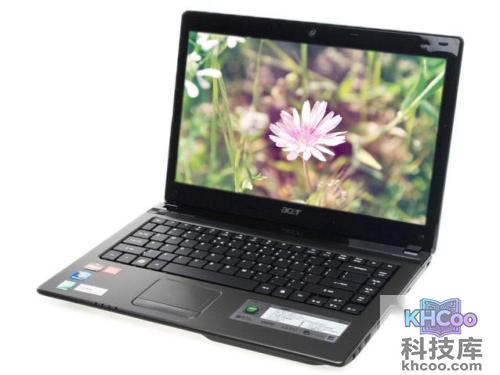
宏碁笔记本Vista如何更改桌面上的图标的大小
发布时间:2026-02-03 10:57
宏碁笔记本Vista更改桌面上的图标的大小方法:Ctrl+鼠标滚轮或者桌面右键→查看→经典图标。
相关文章
联想笔记本
联想笔记本vista下如何让鼠标自动移动到默认按钮
2026-02-03 08:31
在联想笔记本上,若希望鼠标指针在打开对话框时自动跳转到默认按钮(如“确定”按钮),可通过以下步骤设置:首先进入Windows Vista系统,点击开始菜单,打开控制面板,找到并进入“鼠标”属性对话框。在该对话框中切换至“指针选项”选项卡,勾选“自动将指针移动到对话框中的默认按钮”这一选项。启用此功能后,每次打开包含按钮的对话框时,鼠标指针便会自动定位到预设的默认按钮上,从而简化操作、提升使用效率。
联想笔记本
联想笔记本VISTA下如何调整字体的大小
2026-02-03 09:17
本文介绍了在联想笔记本VISTA系统中调整字体大小的具体步骤。首先进入“控制面板”的“外观和个性化”设置,点击“个性化”选项,然后在任务栏下选择“调整字体大小”。用户可以选择“更大比例(120 DPI)”来放大字体,也可以点击自定义DPI选项进行更精细的调整。该方法适用于VISTA各版本系统,操作简单,能够有效改善屏幕文本的辨识度,提升使用体验。
宏碁笔记本
宏碁笔记本如何解决错误信息安装路径过长
2026-02-03 10:53
该错误通常发生在安装软件或解压文件时,由于目标路径过长或包含过多子文件夹导致。系统对文件路径的字符数有限制,超出限制即会引发此问题。例如,当安装程序尝试将文件解压至类似“c:\program files\software publisher\name of program\setup files\version 2010.01b\update2a\temporary”的深层路径时,就可能触发错误。解决方法为手动指定一个较短的安装路径,避免使用默认生成的复杂目录结构,从而确保路径字符数在系统允许范围内。
宏碁笔记本
宏碁笔记本安装的内存总数不正确怎么办
2026-02-03 10:55
当计算机显示的内存容量少于实际安装容量时,可能是由于部分内存被集成显卡共享使用。要核实实际安装的内存总量,可以进入计算机的BIOS界面进行查看。具体操作步骤为:重启电脑,在开机出现品牌标识时按下F2键进入BIOS设置。在BIOS中,通过方向键选择“Main”或类似主菜单,然后找到“Product Information”选项并进入。在此页面中,系统实际识别的总内存容量通常会显示在“Total Memory”或“System Memory”条目后,该数值即为当前计算机已安装的物理内存总量。
宏碁笔记本
宏碁笔记本为什么安装了Grid Vista后系统就会停止响应
2026-02-03 11:02
故障现象为:打开GridVista软件后,若系统进入屏保状态并运行屏保,会导致FlashPlayer死机;同时,若在该软件运行期间打开Office2007,Office2007窗口也会停止响应。经分析,原因是GridVista版本过低,引发软件冲突。解决方法为下载并安装Acer GridVista V2.67.522或更高版本。安装后需先运行软件,设置所需划分的窗格数量,之后即可将已开启的窗口拖放至相应窗格中,从而避免冲突、保证正常运行。
宏碁笔记本
宏碁笔记本为什么Windows XP没有声音
2026-02-03 11:08
宏碁笔记本在Windows XP系统下没有声音时,可通过多种方法排查。首先尝试使用快捷键Fn+向上/向下箭头调节音量。接着检查系统音量控制:依次进入开始-所有程序-附件-娱乐-音量控制,确保音量级别已调高且除麦克风外未勾选静音。同时可在控制面板中打开“音效管理器”,检查声音效果设置,避免环境选项导致回声等问题。若问题仍未解决,可重新安装声卡驱动:进入控制面板-系统-硬件-设备管理器,找到声音设备并卸载驱动,重启电脑后系统将自动重新安装。
宏碁笔记本
宏碁笔记本怎么在Windows XP中安装显示器的驱动程序
2026-02-03 11:09
在运行Windows XP的系统中,连接显示器后系统通常会自动识别并安装通用驱动程序。但为了获得更佳的显示效果并确保显示器推荐分辨率得到正确支持,建议安装特定的显示器驱动程序。用户可访问Acer服务支持网站下载中心,根据产品线、型号及操作系统版本选择对应的驱动程序。下载完成后,解压文件,通过设备管理器找到显示器设备,右键选择更新驱动程序,在向导中选择手动指定安装位置,浏览至解压的驱动程序文件夹,系统将自动搜索并完成安装。此举有助于优化显示性能。
宏碁笔记本
宏碁笔记本如何为兼容3D的显示器和投影机启用120Hz的刷新率
2026-02-03 11:11
3DVision及相关3D技术需要显示器支持120Hz刷新率。若连接Acer 3D显示器或投影机后刷新率未自动调整至120Hz,需手动设置。对于高分辨率显示设备,还需使用双连接DVI线以实现120Hz刷新率。具体操作步骤为:首先打开控制面板,切换至经典视图后进入NVIDIA控制面板;接着选择更改分辨率,在刷新率下拉菜单中选取120Hz并应用设置即可完成调整。
宏碁笔记本
宏碁笔记本如何在Windows中刷新BIOS
2026-02-03 11:20
刷新BIOS存在一定风险,操作需谨慎,且不同型号的笔记本步骤可能有所差异。首先需在宏碁官网下载对应型号的BIOS文件,解压后进入Windows文件夹,运行Insyde_Winflash.exe程序。刷新过程中务必连接电源适配器,程序将自动运行并锁定键盘与触摸板,持续约30秒至1分钟,完成后会自动重启。若刷新后系统异常,可尝试开机按F2进入BIOS,通过F9恢复出厂设置并按F10保存退出。具体按键可能因型号不同略有区别。
东芝笔记本
东芝Vista系统下如何调整左右声道音量大小
2026-02-03 09:36
东芝笔记本电脑在Vista系统中调整左右声道音量的步骤如下:首先,在屏幕右下角托盘区右键点击小喇叭图标,选择“播放设备”。接着,在弹出的窗口中双击“扬声器”。然后,在扬声器属性窗口中切换到“级别”选项卡,点击第一行扬声器右侧的“平衡”按钮。最后,在平衡设置中通过拖动滑块调整左前和右前的音量比例,数值范围在0到100之间,从而实现左右声道音量的独立控制。该方法适用于观看电影或听音乐时,根据需要关闭或调节某一侧声道的声音。
KHCoo科技库
1
Chromebook
2
酷睿i52320
3
速龙IIX2250
4
网络设备教程
5
驱动人生
6
Office
7
技嘉GA-Z77P-D3
8
键鼠
9
酷睿i73770
10
华硕P8Z68-VLX
可能您想看的
1
宏碁笔记本为什么无法进入待机模式
2
华硕A55VM系列光驱如何保养
3
华硕A46CM系列电脑无法上网怎么办
4
华硕A55VM系列Windows Virtual PC是什么
5
华硕A55VM系列如何在Windows 7中设定无线网络连接
6
华硕X54HR系列蓝牙模块无法正常运行怎么办
7
宏碁笔记本升级中会显示Win8升级助手兼容性检查情况吗
8
宏碁笔记本如何处理键盘上的液体
9
宏碁笔记本Vista如何关闭系统备份与还原
10
宏碁笔记本Win8如何设置屏幕保护
热门标签
1
海信空调
2
格力中央空调
3
除湿机
4
西门子冰箱
5
大金空调
6
电热水器
7
日立空调
8
净水器
9
海尔洗衣机
10
电视