百度
Bing
360
搜狗
神马
首 页
外设
办公设备
网络设备
系统工具
手机问题
电脑问题
办公软件
手机软件
网络故障
笔记本
首页
>
华硕笔记本
华硕X54HR系列硬盘工作时有噪音怎么办
发布时间:2026-02-03 10:49
华硕X54HR系列硬盘工作时有噪音,请您执行一下操作系统中的磁盘整理程序,如果经过磁盘整理,问题仍存在的话,则可能是由于硬件异常引起的,建议用户将系统带到当地的服务中心检测一下。
相关文章
华硕笔记本
华硕X54HR系列为何机台风扇一直转动而且发热量大
2026-02-03 10:54
华硕X54HR系列笔记本电脑出现风扇持续转动且发热量大的问题,可尝试以下步骤排查:首先确认CPU温度升高时风扇是否正常运转,通风口是否有气流。其次,使用PC Probe软件监测系统和CPU温度。检查是否有警报提示音。同时,关闭不常用的应用程序,避免因后台程序过多导致过热。此外,建议使用最新杀毒软件检测是否因病毒引起。若问题依旧,可尝试重新安装操作系统,操作前请备份重要数据,并在安装防火墙前避免连接互联网以防病毒入侵。
华硕笔记本
华硕X54HR系列如何在Windows 7 中设定无线网络连接
2026-02-03 11:18
在设定无线网络连接前,需确认已具备宽带网络、调制解调器及无线路由器。无线路由器应支持802.11g或802.11n标准,并预先设置好SSID、安全类型和网络密钥。若使用华硕笔记本电脑,可通过无线开关或组合键FN+F2开启内置无线适配器。连接时,在系统通知区域点击网络图标,选择目标网络并输入安全密钥即可接入。已连接过的网络会保存在“管理无线网络”中,用户可在此调整连接优先级或修改安全设置。整个过程主要通过图形界面操作完成。
华硕笔记本
华硕X54HR系列外围蓝牙设备无法识别怎么办
2026-02-03 11:18
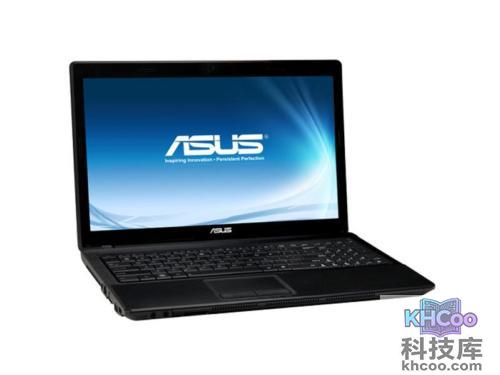
华硕X54HR系列笔记本电脑出现外围蓝牙设备无法识别的问题。建议首先尝试重新设置并搜索蓝牙设备,若问题仍未解决,可更换不同厂牌的蓝牙外围设备进行连接测试,以排除是否为设备兼容性导致的故障。通过替换设备的方式,有助于判断问题是出在电脑本身的蓝牙模块,还是原有外围设备的匹配或硬件状况。图片展示了该系列中的华硕X54XI233HR-SL型号,可作为参考。
华硕笔记本
华硕X54HR系列系统加载停在Post之后或者停在Windows标识界面怎么办
2026-02-03 11:19
华硕X54HR系列笔记本电脑在启动时可能出现系统加载停滞的问题,具体表现为开机后长时间停留在Post自检之后,或卡在Windows启动标识界面无法进入系统。针对此情况,可尝试通过重启计算机并按下F8功能键,进入高级启动选项菜单,从中选择“最后一次的正确配置”来恢复系统。该方法能够引导电脑使用之前正常启动时的注册表与驱动程序设置,有助于绕过因近期软件更改、驱动冲突或系统配置错误导致的启动故障,是一种常用的系统故障恢复手段。若问题依然存在,则可能需要进一步排查硬件或进行系统修复。
华硕笔记本
华硕X54HR系列桌面无图标怎么办
2026-02-03 11:19
华硕X54HR系列电脑出现桌面无图标的问题,建议用户尝试进入安全模式进行病毒查杀。该操作有助于排除恶意软件或系统文件损坏导致此故障的可能性。通常情况下,桌面图标消失可能与系统设置异常、病毒干扰或关键进程被禁用有关。在安全模式下,系统仅加载基本驱动和服务,能够更有效地检测和清除常规模式下难以处理的病毒或顽固程序。完成查杀后,用户可重启电脑观察桌面是否恢复正常。若问题依旧,则可能需要进一步检查系统配置或考虑修复系统文件。
华硕笔记本
华硕X54HR系列触摸板单击点选或双击打开无效怎么办
2026-02-03 11:19
华硕X54HR系列笔记本电脑的触摸板出现单击选择或双击打开文件无效的问题。解决方法是进入系统设置,找到触摸板相关选项,开启“触击代替击键”功能。该功能允许用户通过轻触触摸板来实现鼠标左键的点击操作,从而恢复正常的点选和打开响应。通常这一设置位于控制面板或系统设置的“鼠标和触摸板”项目中,用户可根据具体系统版本查找并启用。问题可能源于驱动设置或误关闭了触击功能,调整后一般可立即恢复正常使用。
华硕笔记本
华硕X54HR系列摄像头驱动无法安装怎么办
2026-02-03 11:19
用户反映华硕X54HR系列笔记本电脑的摄像头驱动无法正常安装。尝试根据摄像头设备的PID号手动安装驱动,但问题仍未解决。随后用户选择重新安装操作系统,并再次尝试安装摄像头驱动,以期排除系统环境导致的兼容性问题。从描述来看,驱动安装困难可能涉及硬件识别或驱动匹配等深层原因。文中还提及了该机型的具体型号为华硕X54XI233HR-SL,并附有相关图片,但图片未在此处显示。整体情况表明该型号摄像头的驱动安装存在一定技术障碍。
华硕笔记本
华硕X54HR系列如何使用疑难解答功能来解决网络故障
2026-02-03 11:20
在Windows 7系统中,微软新增了自诊断与自动修复互联网及网络连接问题的功能。用户可首先运行该工具尝试解决问题,若无效再手动排查。具体操作步骤为:点击开始菜单,在搜索栏输入“网络和共享中心”并进入;在打开窗口中点击“疑难解答”;选择“网络和Internet”下的“Internet连接”;在新对话框中点击“下一步”;随后选择“连接到Internet的疑难解答”,系统将自动检测无线网络适配器及相关配置。检测完成后,系统会提供相应的自动修复方案,帮助用户快速恢复网络连接。
华硕笔记本
华硕X54HR系列如何使用系统恢复DVD光盘恢复系统
2026-02-03 11:21
恢复系统前需做好数据备份并全程连接电源,整个过程约需1.5小时。首先将系统DVD光盘放入光驱,重启笔记本电脑,开机时按ESC键选择光驱启动。随后选择分区方式:可仅恢复第一分区(仅影响C盘)、恢复整个硬盘(合并为单一C盘)或恢复为出厂的双分区设置(C盘约占30%,D盘约占70%,具体比例因机型而异)。按照屏幕提示完成恢复后,光驱会自动弹出;若没有驱动光盘,可直接关机重启。
华硕笔记本
华硕X54HR系列如何找到可移动设备的图标
2026-02-03 11:22
华硕X54HR系列电脑若需找到可移动设备图标,可将鼠标移至屏幕右下角通知区域的小三角图标上,点击后即可显示所有隐藏图标。如需让该图标始终显示在任务栏,可按以下步骤操作:首先右键点击任务栏,选择“属性”;在弹出的“任务栏和开始菜单属性”窗口中,找到通知区域并点击“自定义”;然后在列表中找到“Windows 资源管理器”选项,点击其右侧的“仅显示通知”,从下拉菜单中选择“显示图标和通知”即可完成设置。
KHCoo科技库
1
梅捷SY-A75
2
百度影音
3
铭瑄MS-H61PRO
4
AMDA6-3650
5
赛扬G530
6
速龙IIX4631
7
AMDFX-8150
8
Win10
9
风行
10
PPTV
可能您想看的
1
宏碁Aspire 8943G中无线网络连接会突然断开怎么办
2
华硕UX21E系列电脑无法开机怎么办
3
宏碁Aspire One A110电池无法充电怎么办
4
华硕UX21E系列通过疑难解答工具无法自动修复网路故障怎么办
5
宏碁笔记本USB端口不工作怎么办
6
华硕UX21E系列为何120GB的硬盘在系统中仅显示108GB
7
宏碁Aspire One 751 H在Windows XP中停止响应怎么办
8
宏碁笔记本用Arcade播放DVD时音量过轻怎么办
9
宏碁笔记本CD或DVD驱动器在Windows7中消失怎么办
10
戴尔笔记本怎么样
热门标签
1
美的中央空调
2
烤箱
3
海信空调
4
格力中央空调
5
除湿机
6
西门子冰箱
7
大金空调
8
电热水器
9
日立空调
10
净水器