百度
Bing
360
搜狗
神马
首 页
外设
办公设备
网络设备
系统工具
手机问题
电脑问题
办公软件
手机软件
网络故障
笔记本
首页
>
华硕笔记本
华硕S400CA系列AIRecovery适用于所有华硕笔记本电脑吗
发布时间:2026-02-03 11:24
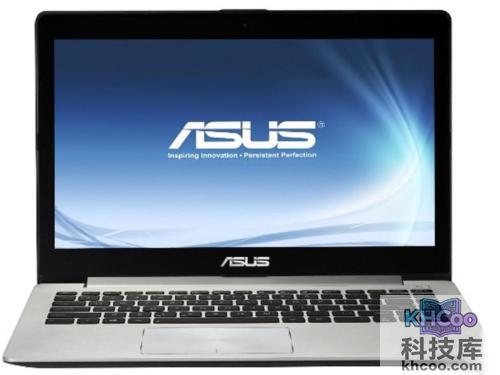
华硕S400CA系列AIRecovery适用于预装Windows Vista & Windows 7系统且具备隐藏分区的华硕
笔记本电脑
。
相关文章
华硕笔记本
华硕A55VM系列在哪里获得AIRecovery
2026-02-03 11:03
华硕A55VM系列用户如需获取AIRecovery功能,可通过访问华硕官方网站进行下载安装。具体操作方法是:进入华硕中文官网后,找到“下载专区”栏目,在页面左侧的查询框中输入“AIRecovery”作为关键词进行搜索,系统便会显示相关的下载链接,用户可根据指引完成查询与下载流程。这一方式方便用户自行恢复或维护系统,确保设备正常运行。
华硕笔记本
华硕S400CA系列在Windows Store下载了软件出现问题如何寻求协助
2026-02-03 11:23
华硕S400CA系列预装的Windows 8应用由第三方厂商开发,若遇到问题,华硕无法直接修改,建议用户自行向软件开发商反馈。具体步骤为:在应用介绍页点击“Write a review”按钮,在弹出的窗口中填写评分、标题和详细建议,最后提交即可。提交后评论可能不会立即显示,需等待一段时间。此外,用户也可通过应用介绍页“Overview”部分的“App support”链接,直接发送邮件或通过提供的网址联系厂商反馈意见。
华硕笔记本
华硕S400CA系列无法进入操作系统怎么办
2026-02-03 11:26
华硕S400CA系列电脑若出现无法进入操作系统的情况,可尝试以下方法解决:若系统启动时停留在Post自检后或Windows标识界面,可重启并按F8键,选择“最后一次的正确配置”进入;若无效,建议备份数据后重装系统。若开机后桌面无图标,可进入安全模式进行病毒查杀,问题依旧则同样需备份并重装系统。若系统停止在硬件检测阶段,也需考虑备份数据后重装系统。若以上操作均无效,请联系华硕服务中心进行硬件检测。
华硕笔记本
华硕S400CA系列如何使用Windows轻松传送
2026-02-03 11:26
华硕S400CA系列使用Windows轻松传送工具迁移文件和设置。该工具支持从Windows XP SP2及以上或Windows Vista SP1及以上系统传输至Windows 7,可通过USB传输电缆、网络或可移动介质(如U盘)实现。操作分为两步:首先在旧电脑上运行程序,选择“旧计算机”并保存传输文件至外部设备;然后在新电脑上选择“新计算机”,导入已保存的文件并开始传输。整个过程仅迁移用户文件和设置,不包含已安装的程序,完成后可能需要重启计算机以生效。
华硕笔记本
华硕S400CA系列如何使用疑难解答功能来解决网络故障
2026-02-03 11:28
华硕S400CA系列在Windows 7中可利用系统自带的网络疑难解答工具自动诊断和修复互联网连接问题。用户可通过开始菜单搜索并进入“网络和共享中心”,点击“疑难解答”后选择“Internet连接”,系统将自动检测无线适配器及相关配置,并提供修复方案。常见故障包括无线功能关闭、网卡被禁用、代理服务器设置问题或依赖服务未启动等,工具会尝试自动启用硬件、调整设置或重启服务。若自动修复无效,可手动更新无线网卡驱动、还原BIOS出厂设置、重启路由器,或联系网络管理员。在极端情况下,可考虑使用系统还原功能恢复到网络正常的时点。
华硕笔记本
华硕S400CA系列在Windows 7中如何设定无线网络连接
2026-02-03 11:30
华硕S400CA系列在Windows 7中设置无线网络连接的步骤如下:首先,确保已具备宽带网络、无线路由器(建议支持802.11g/n标准)并已正确配置SSID与安全密钥,同时通过无线开关或Fn+F2组合键开启笔记本内置的无线适配器。接着,在系统通知区域右键点击网络图标,选择“连接到网络”,从列表中选择目标无线网络并点击“连接”,输入对应的网络安全密钥即可完成连接。此外,用户可通过“网络和共享中心”中的“管理无线网络”查看已保存的网络,并可调整连接优先级或修改网络安全设置。
华硕笔记本
华硕S400CA系列计算机蓝底白字怎么办
2026-02-03 11:30
华硕S400CA系列计算机出现蓝底白字问题,可尝试以下步骤解决:首先,在Windows系统中使用WinFlash软件刷新BIOS,需提前安装该软件并用WinRAR解压BIOS程序文件。运行WinFlash并打开BIOS文件进行刷新,过程中务必保持电源连接,避免断电。完成后将BIOS设置恢复为默认值。若问题依旧,建议重装系统,操作前请备份重要数据至外接存储设备,并参考复原光盘指南。系统恢复后应先安装防火墙及补丁,再连接网络。如果以上方法均无效,可能是硬件故障,需前往服务中心由工程师检测。
华硕笔记本
华硕S400CA系列使用ADSM加密硬盘上的数据重装后无法解密怎么办
2026-02-03 11:31
华硕S400CA系列笔记本电脑在加密数据前,用户需要提前对重要数据进行备份。这是因为在后续进行系统重装或恢复操作时,加密数据可能因密钥丢失或系统环境变化而无法直接访问。通过预先备份,用户可以在系统恢复完成后,使用备份文件将数据重新还原至设备中,从而避免因加密机制导致的数据永久丢失风险。这一步骤强调了数据安全操作中备份的重要性,尤其在使用加密功能时,需兼顾保护性与可恢复性,确保用户数据在系统维护后仍能完整、安全地使用。
华硕笔记本
华硕S400CA系列休眠待机唤不醒怎么办
2026-02-03 11:35
华硕S400CA系列笔记本若出现休眠或待机后无法唤醒的情况,可尝试以下步骤解决。首先,检查是否曾自行升级过内存,如有,建议先取下新增的内存条恢复原状。其次,前往华硕官方网站,下载并安装该机型的最新版BIOS及相关驱动程序,更新后可能改善电源管理兼容性。若问题依旧,可考虑重新安装操作系统,以排除系统软件冲突。若以上方法均无效,则可能是硬件存在故障,此时建议联系华硕授权服务中心,由专业工程师进行详细检测与维修。
华硕笔记本
华硕S400CA系列死机后又无法软关机时该如何强迫关机
2026-02-03 11:35
当华硕S400CA系列电脑出现死机且无法通过正常方式软关机时,可以采取两种方法强制关机。第一种方法是长按电源键:持续按住电源开关4到6秒,直到设备完全断电。第二种方法是使用物理复位孔:找到机身上的复位孔(通常标记为Reset),使用回形针或类似的尖锐物体轻轻插入孔内,触发系统复位即可关机。这两种操作均能有效应对系统无响应的情况,帮助用户安全地重启设备。建议优先尝试长按电源键,若无效再考虑使用复位孔,操作时请注意避免过度用力损坏设备。
KHCoo科技库
1
小米小盒子
2
奔腾G630
3
映泰TA55MU3
4
新浪微博
5
手机电池
6
映泰TZ77XE3
7
360安全路由P1
8
光影魔术手
9
酷睿i52400
10
新小米盒子
可能您想看的
1
宏碁4750G 2G显存好吗
2
宏碁4750g 2G显存是不是阉割版
3
宏碁4750G有没有USB3.0接口
4
神舟笔记本有时有刺耳的啸叫怎么办
5
神舟笔记本HD3470显卡识别成3400怎么办
6
华硕S400CA系列如何善用“疑难解答”
7
华硕S400CA系列预装Windows XP系统可以使用AIRecovery吗
8
神舟笔记本Q120,Q130等无线网卡驱动如何安装
9
华硕S400CA系列Instant Key功能是什么
10
神舟笔记本承运F320T、F555T的无线网卡驱动安装不上怎么办