百度
Bing
360
搜狗
神马
首 页
外设
办公设备
网络设备
系统工具
手机问题
电脑问题
办公软件
手机软件
网络故障
笔记本
首页
>
华硕笔记本
华硕S400CA系列为何无法把LCD分辨率调节至更高
发布时间:2026-02-03 11:35
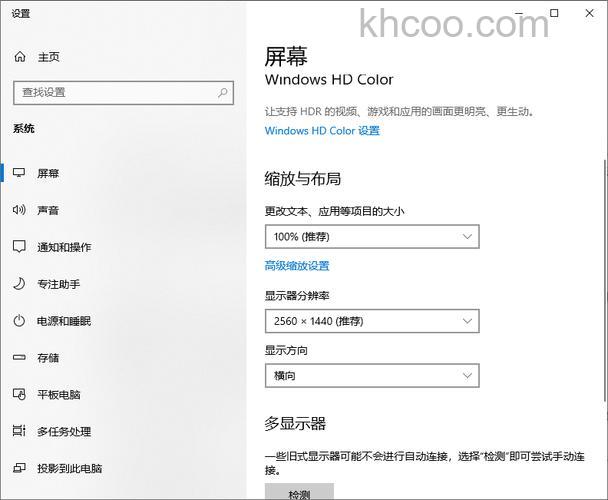
华硕S400CA系列液晶显示器的液晶将决定屏幕的物理分辨率,将分辨率设置的过高或者过低将有可能得到不正常的显示效果,所以建议使用默认的分辨率。
相关文章
华硕笔记本
华硕S400CA系列Windows 7隐蔽功能和小技巧是什么
2026-02-03 11:24
华硕S400CA系列电脑预装的Windows 7系统相比Vista更为易用且新增多项实用功能。本文总结了其中一些重要技巧,例如通过显示校准向导调整屏幕亮度,使用Win+左右键将窗口快速停靠到屏幕两侧,以及按Win+G让小工具始终显示在其他窗口顶端。此外,系统支持桌面背景幻灯片播放,用户可设置定时切换;通过Win+Home可最小化当前窗口外的所有程序;还能自定义开始菜单的电源按钮行为。这些隐藏功能有助于提升操作效率,让用户更好地利用Windows 7的新特性。
华硕笔记本
华硕S400CA系列可以手动设置任意的GPU工作吗
2026-02-03 11:26
华硕S400CA支持用户手动配置GPU工作模式。在“图形设置”选项中,通过PowerXpress功能,用户可根据实际需求灵活选择不同的性能方案。若选择“节电GPU”,系统将启用集成显卡,其功耗较低,适用于日常基础视频播放与显示任务,能够满足一般的视觉需求,同时有效延长电池续航时间。若选择“高性能GPU”,系统则会切换至独立显卡,虽然功耗相对较高,但能够提供更出色的图像处理能力和视频渲染效果,适合运行图形密集型应用或追求更高画质的场景。这一设计让用户能够在能效与性能之间自主权衡,以适应不同使用环境。
华硕笔记本
华硕S400CA系列无法进入操作系统怎么办
2026-02-03 11:26
华硕S400CA系列电脑若出现无法进入操作系统的情况,可尝试以下方法解决:若系统启动时停留在Post自检后或Windows标识界面,可重启并按F8键,选择“最后一次的正确配置”进入;若无效,建议备份数据后重装系统。若开机后桌面无图标,可进入安全模式进行病毒查杀,问题依旧则同样需备份并重装系统。若系统停止在硬件检测阶段,也需考虑备份数据后重装系统。若以上操作均无效,请联系华硕服务中心进行硬件检测。
华硕笔记本
华硕S400CA系列如何使用隐藏分区恢复Windows7系统
2026-02-03 11:27
华硕S400CA系列笔记本可通过内置隐藏分区恢复Windows 7系统。操作前需备份数据并保持电源连接,整个过程约需2小时。开机出现ASUS标志时连续按F9键进入恢复界面,选择Windows Setup后按Enter。根据向导选择语言,之后在分区选项中按需操作:可仅恢复第一分区(保留其他分区)、恢复整个硬盘为单一分区,或恢复为出厂预设的两个分区(通常C盘占30%、D盘占70%)。恢复完成后系统可能自动重启以安装驱动,待重启结束即表示恢复完毕。
华硕笔记本
华硕S400CA系列如何接收传真
2026-02-03 11:28
华硕S400CA系列电脑接收传真有两种方式:自动接收和手动接收。若已连接传真服务器,传真会自动转发至Windows传真和扫描的收件箱。若使用传真调制解调器,需先进行设置。设置时需管理员权限,在传真设置中勾选“允许设备接收传真呼叫”,并设定自动应答的响铃次数即可实现自动接收。若选择手动接收,当有传真来电时,系统会弹出通知,用户可点击通知或通过传真界面中的“立即接收传真”按钮手动接听。无论自动或手动,接收前需确保电脑已连接调制解调器或传真服务器。
华硕笔记本
华硕S400CA系列Win7下如何分割硬盘
2026-02-03 11:28
华硕S400CA系列笔记本电脑在Windows 7系统中分割硬盘的操作步骤如下:首先,右键点击“计算机”进入“管理”,选择“磁盘管理”。然后,在需要分割的分区(如D盘)上右键选择“压缩卷”,输入希望分割出的空间大小并确认压缩。完成后,磁盘列表中会出现未分配的可用空间。接着,右键点击该可用空间,选择“新建简单卷”,按照向导提示设置新分区的大小(若需创建多个分区可预留空间)、分配驱动器号并选择文件系统格式。最后,点击“完成”即可成功创建新的分区。整个过程通过系统自带工具完成,无需第三方软件。
华硕笔记本
华硕S400CA系列光驱无法读盘或无法烧録怎么办
2026-02-03 11:35
华硕S400CA系列光驱若出现无法读盘或无法烧录的问题,可尝试以下步骤进行排查。首先,建议将光盘放入其他电脑或笔记本中测试,以确认是否为光盘本身的兼容性问题。如果在其他设备中可以正常读取或烧录,则建议更换其他品牌的光盘再次尝试。其次,可以尝试更新笔记本的BIOS系统,有时系统更新能够解决硬件兼容性故障。如果经过以上步骤问题仍然存在,则可能是光驱硬件本身出现故障,此时建议联系华硕服务中心,由专业工程师进行详细检测与维修。
液晶显示器
23寸显示器最佳分辨率是多少
2026-02-03 10:48
23寸液晶显示器通常采用16:9的宽屏比例,其最佳分辨率一般为1920×1080,也就是常说的1080P全高清分辨率。这一分辨率能够提供清晰细腻的画面效果,尤其在观看高清电影时能带来出色的视觉体验。如果设置其他分辨率,例如22寸显示器常见的1680×1050,可能会导致屏幕显示不清晰或字体模糊。部分用户若觉得1920×1080分辨率下字体过小,也可尝试调整为1440×900,这样字体显示更大、更易阅读,但画质会略有降低。正确安装显卡驱动是确保显示器能正常识别并设置最佳分辨率的关键。
翔升显卡
翔升GTX560 金刚版 2G D5支持最大分辨率是多少
2026-02-03 12:32
翔升GTX560 金刚版 2G D5显卡采用非公版设计,基于GF114核心,搭载GDDR5显存颗粒,显存规格为2048MB/256bit,核心频率880MHz,显存频率高达4200MHz,提供较强的游戏性能与画面表现力。供电部分采用5相核心与显存分离式设计,配备全固态电容、全封闭电感及高效能MOS管,并需外接8pin电源。散热系统通过Green Light认证及60度高温测试,采用双滚珠风扇、金属整流罩、密集散热鳍片与8mm镀镍热管。输出接口包括Mini-HDMI和两个DVI,支持最高2560×1600分辨率,并随附Mini-HDMI转接线和8pin电源线。
办公设备
什么是打印机分辨率 打印机分辨率介绍【详解】
2026-02-03 17:01
打印机分辨率是指打印时每英寸可打印的点数,单位为dpi,通常指最大分辨率。它分为横向和纵向两个方向,数值越高,打印图像越精细。目前激光打印机分辨率多在600×600dpi以上,喷墨打印机横向分辨率通常更高。分辨率直接影响打印质量,文本打印一般600dpi即可,而照片或专业图像常需1200dpi以上才能呈现丰富的色彩和平滑的过渡。用户应根据实际文档类型选择合适的分辨率,以满足日常办公或高精度打印需求。
KHCoo科技库
1
蓝宝石显卡
2
七彩虹战斧C.A75X5V14
3
羿龙IIX4965
4
翔升显卡
5
小家电
6
eMule
7
奔腾G620
8
酷睿i53570K
9
拉卡拉
10
Excel
可能您想看的
1
华硕S550CM系列无法回复系统有什么原因
2
华硕S200E系列快速键(FN)无法使用怎么办
3
华硕S550CM系列不明原因电脑中毒怎么办
4
华硕S200E系列计算机蓝底白字怎么办
5
华硕S200E系列无法键盘故障怎么办
6
华硕S400CA系列休眠待机唤不醒怎么办
7
华硕S200E系列电源问题如何排除
8
华硕S200E系列音频无声音怎么办
9
华硕S200E系列重装或恢复系统后无法解密之前的加密文件怎么办
10
华硕S200E系列开机提示open policy file error怎么办