百度
Bing
360
搜狗
神马
首 页
外设
办公设备
网络设备
系统工具
手机问题
电脑问题
办公软件
手机软件
网络故障
笔记本
首页
>
Photoshop
怎么用Photoshop制作雨景动画 用Photoshop制作雨景动画方法
发布时间:2026-02-04 18:22
先看效果:
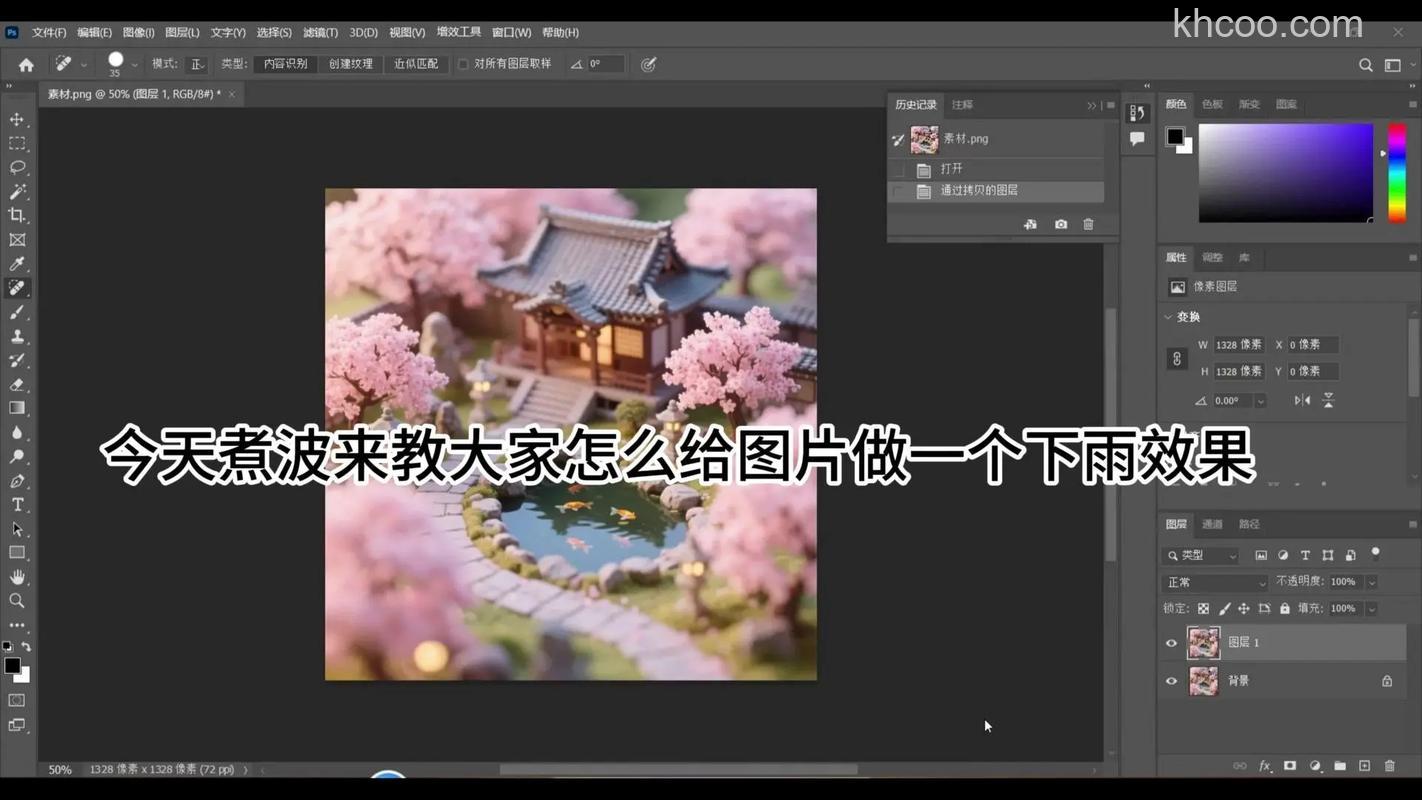
素材图:
相关文章
Photoshop
Photoshop基础界面有哪些功能 Photoshop基础界面介绍【详解】
2026-02-04 17:50
Adobe Photoshop(简称PS)是目前应用最广泛的图像处理软件,适用于设计制作和日常修图。软件界面主要分为菜单栏、左侧工具栏和右侧工具栏。菜单栏位于最上方,包含文件、图像、滤镜等功能入口,可实现打开保存、调整图像大小与色调、添加特效等操作。左侧工具栏集中了裁剪、画笔、文字、选区等常用工具,是处理图像的核心区域。右侧工具栏则提供颜色、图层等面板,其中图层管理功能尤为常用。PS功能全面且专业,需通过长期练习才能熟练掌握,相关使用技巧可进一步参考专业教程资源。
Photoshop
如何给Photoshop蒙版图层添加渐变效果【详细教程】
2026-02-04 17:51
在Photoshop中为蒙版图层添加渐变效果,可以轻松实现图片内容的局部隐藏与过渡。首先,在图层面板中选中需要处理的蒙版图层。接着,在工具栏选择“渐变工具”,并将渐变颜色设置为黑白渐变。然后,在图片上按住鼠标,从右下角向左上角方向拖动,即可应用渐变。此时,蒙版上黑色对应的区域(如图片右下角)将被完全隐藏,而灰色过渡区域则呈现半透明效果,从而实现自然的视觉过渡。这种方法常用于合成图像或创建焦点效果,操作简单且效果直观。
Photoshop
Photoshop如何制作超逼真的圆柱体
2026-02-04 18:19
本文介绍了在Photoshop中制作逼真圆柱体的详细步骤。首先新建画布并填充渐变背景,接着通过矩形工具绘制圆柱主体并填充白色。随后使用椭圆工具绘制圆柱底部,并为其添加渐变色彩以增强立体感。之后在圆柱顶部绘制椭圆并同样填充渐变颜色,使整体形态更加完整。最后利用路径与斜切变换功能绘制圆柱体的投影,完成后删除路径即可。整个过程操作清晰,适合初学者逐步学习,帮助提升利用Photoshop进行立体图形创作的技能。
Photoshop
Photoshop如何定义图案制作漂亮的网格点背景
2026-02-04 19:12
在Photoshop中,可以通过定义图案快速制作网格点背景。首先新建一个5像素×5像素的透明画布,放大视图后使用椭圆工具绘制一个1像素的黑色圆形,并将其置于画布中心。接着点击“编辑”菜单中的“定义图案”,将图形保存为“网格点”。打开需要处理的图像并复制图层,在图层样式中选择“图案叠加”,应用之前定义的图案即可生成均匀的网格点背景效果。这种方法简单高效,不仅适用于圆形点,还可以自定义五角星、三角形等多种形状,方便用户发挥创意,制作出个性化的背景图案。
Photoshop
photoshop如何设计不同程度的山峰效果图
2026-02-04 18:47
本教程介绍如何使用Photoshop制作不同层次的山峰效果图。首先新建文档,用钢笔工具绘制山峰形状并填充粉红色。接着将路径转为选区,应用滤镜中的浮雕效果以增强立体感。取消选区后新建图层,填充粉白色并将图层模式改为颜色,随后合并图层。通过复制图层、旋转并调整透明度至50%,可形成层次丰富的叠加效果。还可尝试多次复制并调整各图层位置与透明度,以创造更多样化的视觉层次。该方法简单易学,适合初学者快速掌握基础设计技巧。
Photoshop
Photoshop怎么制作个性红包表情
2026-02-04 19:00
描述: Photoshop利用透明图显示特点简单几步制作个性红包表情,逼真红包点开可弹出自己设置的文字图案,下面就为大家详细介绍一下,不会的朋友可以参考本文,来看看吧! 步骤 1、打开Photoshop打开红包照片截图 , 用快速选择工具选择红包周围的多余部分,并删除。 2、ctrl+shift+i 反选选区,然后Ctrl+C复选区 3、新建图层 注意选择剪贴板和透明背景 4、Ctrl+V 复制红包到新建选区 5、魔棒工具创建选区 选择熊图案的白色部分并delete键删除 6、在工具栏选择T字工具,在透明的熊肚
Photoshop
用Photoshop制作一个逼真的气泡
2026-02-04 19:12
描述: 今天为大家介绍Photoshop制作一个逼真的气泡方法,主要是利用滤镜来实现的,推荐过来,喜欢的朋友可以参考本文,来看看吧! 1、新建画布,填背景色蓝色。 2、新建正方形选区,然后选择渲染——滤镜,镜头光晕——105毫米聚焦。 3、继续对选区做滤镜效果,扭曲——极坐标——极坐标到平面坐标。 4、Ctrl+T水平翻转选区,旋转后进行下一步滤镜,再做一次极坐标——平面坐标到极坐标。 5、做圆形选区,框住气泡,然后Ctrl+J。气泡出来了。 6、点击编辑,然后 定义到图案。 7、然后就可以用油漆工具喷了。 以
Photoshop
Photoshop怎么做一个很自然的阳光的效果
2026-02-04 19:20
描述: Photoshop滤镜里有一个光照效果,再加上光晕效果就能实现。 Photoshop是Adobe公司旗下最为出名的图像处理软件之一,集图像扫描、编辑修改、图像制作、广告创意,图像输入与输出于一体的图形图像处理软件,深受广大平面设计人员和电脑美术爱好者的喜爱。 Photoshop在享受了巨大商业成功之后,在21世纪开始才开始感到威胁,特别是专门处理数码相机原始文件的软件,包括各厂家提供的软件和其他竞争对手如PhaseOne(CaptureOne)。已经退为二线的ThomasKnoll亲自负责带领一个小组开
Photoshop
Photoshop输出AI格式为什么在MAX里输不进
2026-02-04 19:20
描述: PHOTOSHOP输出为AI格式的只能输出路径,用户可以进入MAX里面在添颜色。 Photoshop是Adobe公司旗下最为出名的图像处理软件之一,集图像扫描、编辑修改、图像制作、广告创意,图像输入与输出于一体的图形图像处理软件,深受广大平面设计人员和电脑美术爱好者的喜爱。 Photoshop在享受了巨大商业成功之后,在21世纪开始才开始感到威胁,特别是专门处理数码相机原始文件的软件,包括各厂家提供的软件和其他竞争对手如PhaseOne(CaptureOne)。已经退为二线的ThomasKnoll亲自负
Photoshop
Photoshop的选区的简单操作有什么
2026-02-04 19:27
描述: Photoshop的选区的简单操作。 1、 全选CTRL+A。 2、 取消选择CTRL+D。 3、 重新选择CTRL+SHIFT+D。 4、 反选CTRL+SHIFT+I。 5、 羽化CTRL+ALT+D。 注意:若羽化的范围超出了选区的范围,软件会提示:“未选择任何像素”,若羽化后只选择了选区中低于50%的像素,软件会提示:“任何像素都不大于50%选择,选区边将不会显示。”软件简介 Photoshop是Adobe公司旗下最为出名的图像处理软件之一,集图像扫描、编辑修改、图像制作、广告创意,图像输入与输
KHCoo科技库
1
浏览器
2
搜狗浏览器
3
Office2013
4
WinRAR
5
蓝宝石显卡
6
七彩虹战斧C.A75X5V14
7
羿龙IIX4965
8
翔升显卡
9
小家电
10
eMule
可能您想看的
1
Firefox选择地址条的快捷键是什么
2
怎么用photoshop制作飞溅牛奶 用photoshop制作飞溅牛奶方法
3
Firefox页面源代码的快捷键是什么
4
支付宝信用卡支付限额是什么
5
支付宝中信银行如何查询订单号
6
怎么利用PS设计一个卡通熊猫的主题海报
7
Firefox添加所有为书签的快捷键是什么
8
支付宝如何申请领用农行动态口令卡
9
PS如何制作超逼真的阳光效果
10
百度云Windows Phone版如何浏览文件