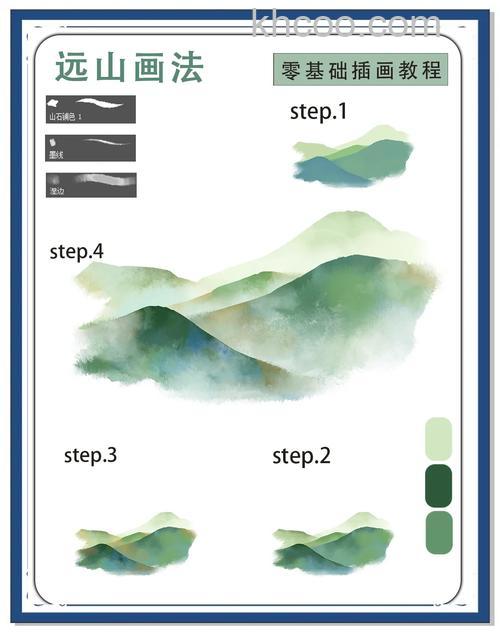
下面为大家分享photoshop设计不同程度的山峰效果图方法,教程比较基础,适合新手来学习,一起来学习吧!
效果图
步骤
打开ps,新建一个文档,大小自定,单击确定按钮。
用钢笔工具画出如下的图形,填充为粉红色
按ctrl+回车键 得到选区,
选择 滤镜→风格化 →浮雕效果,打开浮雕效果框,输入的参数,
现在ctrl+d取消选取,然后新建一个图层,
新建的图层,填充一个粉白色,
图层模式改为颜色,
然后ctrl+e合并图层,
ctrl+j复制图层,
ctrl+t 旋转图层,降低透明度为百分之五十
当然你也可以多复制几个图层,然后调整图层的位置,降低不同的透明度,会有不同的效果,
教程结束,以上就是photoshop设计不同程度的山峰效果图方法介绍,操作很简单的,大家学会了吗?希望这篇文章能对大家有所帮助!
