百度
Bing
360
搜狗
神马
首 页
外设
办公设备
网络设备
系统工具
手机问题
电脑问题
办公软件
手机软件
网络故障
笔记本
首页
>
Photoshop
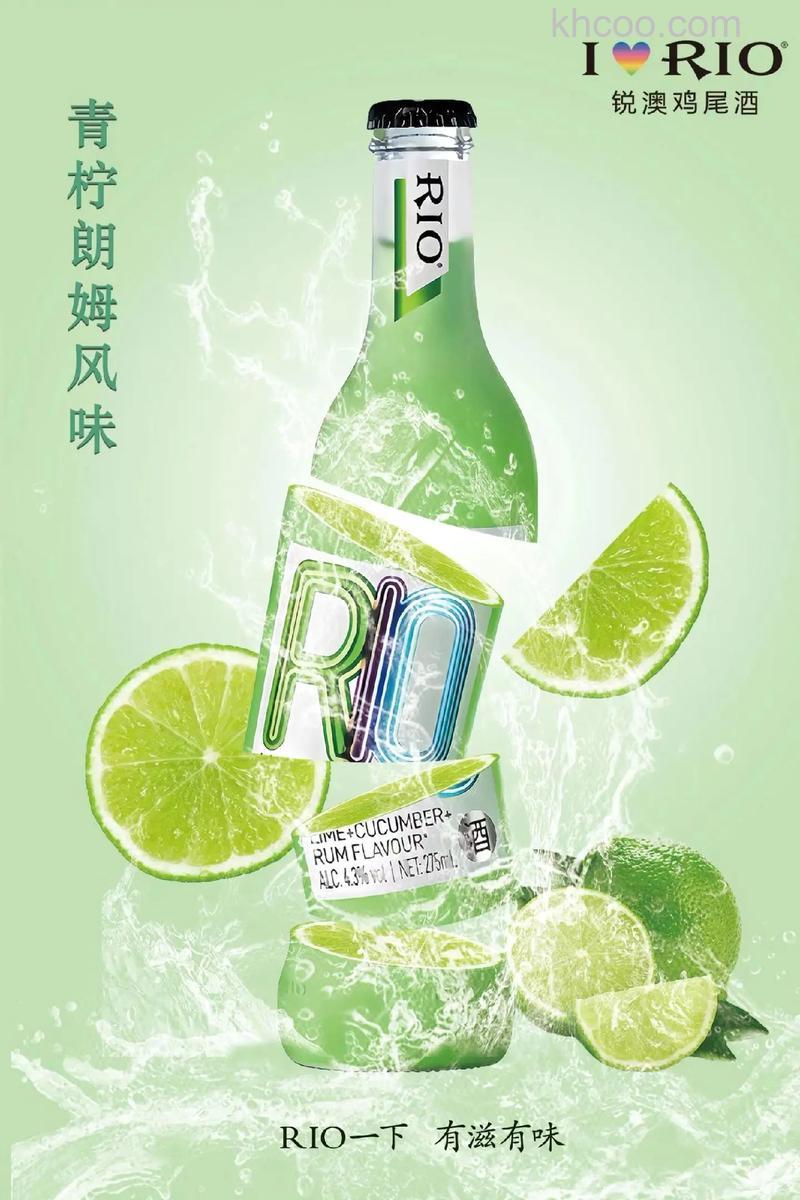
Photoshop设计制作非常大气的水果饮料海报
发布时间:2026-02-04 19:00
作者的制作思路非常不错。首先我们需要找灵感,找一些优秀的设计作品进行参考,构思出自己想要的效果;然后搜集素材进行合成;后期处理好细节,调整好颜色等即可。
最终效果
寻找思路:
素材展示
相关文章
Photoshop
如何制作ps闪电笔刷在Photoshop中创建闪电笔刷方法【详细教程】
2026-02-04 16:09
本文介绍了在Photoshop中创建并应用闪电笔刷的完整流程。首先通过调整图层将闪电照片转为高对比度灰度图,并定义为自定义笔刷。随后可在新图层中使用该笔刷为照片添加闪电,通过多次绘制增强效果,并用橡皮擦工具融合边缘。此外,还讲解了通过图层叠加模式快速增强闪电亮度,以及使用颜色查找调整图层为整体画面添加暴风雨色调。最后,文章补充了如何通过添加火焰素材并设置图层混合模式,为场景营造雷击起火的视觉效果。
Photoshop
如何在Photoshop中添加颗粒 在Photoshop中添加颗粒方法【详解】
2026-02-04 16:30
本教程介绍在Photoshop中为照片添加胶片颗粒感的技巧。首先打开照片并新建一个命名为“胶片颗粒”的叠加模式图层,填充50%灰色。将该图层转换为智能对象,以便后续灵活调整滤镜效果。接着通过“滤镜-噪点-添加噪点”添加高斯分布、10%数量的单色噪点,再使用半径0.5像素的高斯模糊柔化纹理。由于采用智能对象与智能滤镜,可随时双击滤镜名称重新编辑参数,从而轻松实现可自定义的胶片颗粒效果。
Photoshop
photoshop怎么改变图片部分颜色 photoshop改变图片部分颜色的技巧【详解】
2026-02-04 16:39
本文介绍了使用Photoshop改变图片局部颜色的方法。首先选择魔棒工具,将需要调整的区域(例如上衣部分)选中,接着将前景色设置为目标颜色(如#3169dc)。然后选择画笔工具并切换至颜色模式,在选区内涂抹即可改变颜色。同样的步骤适用于其他区域,例如选中裤子部分并设置新颜色(如#1a3671),再次使用画笔涂抹。整个过程通过魔棒工具进行选区,结合画笔的颜色模式,能够快速、精准地修改图片中特定部分的色彩,最终实现局部颜色的替换效果。
Photoshop
Photoshop怎么制作拟人字体 Photoshop制作拟人字体方法【详解】
2026-02-04 17:57
本文介绍了在Photoshop中制作拟人艺术字的具体步骤。首先将素材拖入画布,新建图层后用画笔工具绘制出“懒”字,使其呈现如人瘫坐沙发的姿态,并注意笔画的折角处理。接着通过图层样式添加描边效果,再利用钢笔工具和转化点工具调整笔画形状,并为每笔描边设置颜色与圆点样式。完成所有笔画后,统一填充黑色并用直接选择工具修饰细节,最后将图层编组并转换为智能对象,通过自由变换和变形工具调整字体透视与位置,使其更贴合沙发造型,形成生动有趣的拟人效果。
Photoshop
Photoshop设计电商笔记本宣传海报
2026-02-04 18:44
描述: 本教程主要使用Photoshop设计时尚大气的笔记本海报教程,这次的案例是以电子产品为主题的海报创作,结合了数码类产品本身特质通过合成融入到特定的场景中,带给人强烈的视觉冲击力。很好的体现了产品的卖点。 最终效果: 设计思路 01、确实产品定位 02、结合文案进行构思 03、根据构思的场景收集素材 04、排版布局 05、光影色彩 06、细节处理 当拿到客户的设计需求时,先不要急着动手去做,我们要先了解产品的视觉调性及定位,再根据客户要求和结合自己分析的结果进行总结归纳。等脑海里有一个大概的轮廓之后,根据
Photoshop
Photoshop如何为树叶加上剔透的小露珠
2026-02-04 19:06
该教程介绍了如何使用Photoshop为树叶添加逼真的小露珠效果。首先分析水滴透明特性及其光影构成,使用钢笔、画笔等工具勾勒轮廓。接着用涂抹工具处理颜色过渡,注意打开散布功能。然后添加高光,边缘用橡皮擦调整,使过度更自然。中间高光部分需单独绘制,并点缀细小水珠,调整画笔间距和硬度。最后制作投影,选用较暗颜色绘制后涂抹,下方再添加一层更淡的影子以增强立体感。通过逐步操作,即可完成剔透露珠效果。
Photoshop
photoshopcs6快捷键如何更换
2026-02-04 17:54
在Photoshop中,熟练使用快捷键能显著提升操作效率。用户可根据个人习惯自定义快捷键:首先通过“编辑”菜单或直接按Ctrl+Shift+Alt+K打开快捷键设置面板。展开任意命令目录(如“文件”),即可查看现有快捷键,部分命令可能未设置快捷键。点击快捷键栏进入编辑模式,直接按下想要设置的新组合键即可完成修改,若新快捷键已被占用,系统会提示冲突,确认后点击“接受”即可覆盖。此外,设置面板中的“菜单”选项可用于控制命令在菜单栏中的可见性,但通常无需调整。通过个性化设置,用户能打造更顺手的工作流程。
Photoshop
Photoshop怎么设计时尚绚丽的电影海报
2026-02-04 17:56
本教程详细介绍了如何使用Photoshop制作一款时尚绚丽的电影海报。首先新建文档并设置渐变背景,接着置入城市素材,通过色相/饱和度、色阶等调整层增强画面效果。随后叠加多个星云素材,并运用滤色、叠加等混合模式营造梦幻氛围。教程还展示了如何用直线工具和多边形工具添加线条与透明三角形,以增强设计层次。文字部分注重细节处理,如半透明圆形与发光文字。最后通过云彩滤镜、色彩平衡和亮度对比度调整完成整体色调与光影的优化,最终呈现出一幅视觉冲击力强的海报作品。
Photoshop
怎么用Photoshop制作一个漂亮的点状边框
2026-02-04 18:49
本文介绍了使用Photoshop制作点状边框的简要步骤。首先将背景图层转为普通图层,调整画布尺寸使长宽一致。接着用矩形选框工具选取照片边缘部分并缩放至填满画布。在通道面板新建通道,使用渐变工具绘制黑白渐变,再通过滤镜中的半调图案生成点状效果。选取部分点状图形填充为黑色,载入选区后回到图层删除多余部分。通过自由变换进行水平翻转、旋转等操作,重复步骤以完善边框。最后新建图层填充白色,添加投影与斜面浮雕图层样式,调整后保存即可完成。整个过程虽步骤较多,但操作较为直观。
Photoshop
Photoshop可否在同一图层选取其中一个文字填充渐变色
2026-02-04 19:20
描述: Photoshop可以在同一图层选取其中一个文字填充渐变色。把文字层转换成图层,然后在层面版上按住CTRL,用鼠标点击转换成图层的文字层就能选中全部文字,然后按住ALT键,就会出现+_的符号,然后选中不需要的文字,那么留下的就是需要的文字,在用渐变色填充就可以了。 Photoshop是Adobe公司旗下最为出名的图像处理软件之一,集图像扫描、编辑修改、图像制作、广告创意,图像输入与输出于一体的图形图像处理软件,深受广大平面设计人员和电脑美术爱好者的喜爱。 Photoshop在享受了巨大商业成功之后,在2
KHCoo科技库
1
Chromebook
2
酷睿i52320
3
速龙IIX2250
4
网络设备教程
5
驱动人生
6
Office
7
技嘉GA-Z77P-D3
8
键鼠
9
酷睿i73770
10
华硕P8Z68-VLX
可能您想看的
1
支付宝中国银行转账到银行卡如何查询明细
2
支付宝代付人的代付额度有限制吗
3
支付宝代付设置成功后怎么通知代付人
4
ps制作梦幻的时空隧道效果图
5
支付宝帮人代付会产生收费吗
6
支付宝中国邮政储蓄银行转账到银行卡如何查询明细
7
支付宝哪些商家支持找人代付呢
8
支付宝帮人代付成功后应该去哪里查询该记录
9
支付宝广州发展银行转账到银行卡如何查询明细
10
PS怎么制作更漂亮的排版和更酷的PPT幻灯片