百度
Bing
360
搜狗
神马
首 页
外设
办公设备
网络设备
系统工具
手机问题
电脑问题
办公软件
手机软件
网络故障
笔记本
首页
>
神舟笔记本
神舟笔记本触摸板不能双击和单击怎么办
发布时间:2026-02-03 11:22
神舟笔记本
触摸板
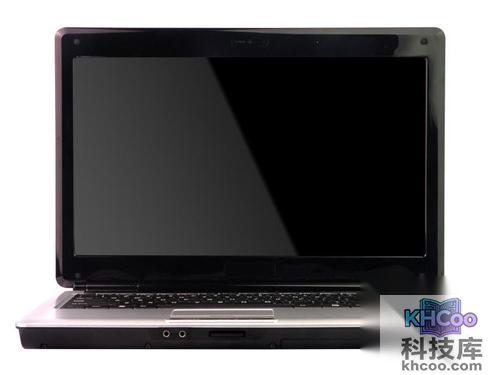
不能双击和单击,建议安装触摸板驱动,也可以从驱动光盘上安装。
相关文章
笔记本
神舟笔记本怎么进入安全模式
2026-02-03 12:39
神舟笔记本进入安全模式主要有两种常用方法。第一种是通过系统设置:在Windows 10中按“Win+I”打开设置,依次选择“更新和恢复”>“恢复”,点击“立即重启”后进入疑难解答界面,随后按提示操作即可进入安全模式。第二种是使用开机快捷键:在启动时连续按下F8键,待高级启动选项菜单出现后,用方向键选择安全模式并按回车确认。需要注意的是,不同型号或系统版本可能存在操作差异,若遇到问题可参考设备说明书或咨询技术支持获取进一步帮助。
笔记本
如何设置联想Y450触摸板自动关闭
2026-02-03 10:32
联想笔记本电脑默认情况下不支持在连接鼠标时自动禁用触摸板,这主要是因为其预装的Synaptics触摸板驱动程序设置界面中并未提供自动关闭触摸板的选项。用户若想实现此功能,通常需要手动进入系统设置或通过其他第三方软件进行配置,无法像部分其他品牌电脑那样在插入外接鼠标后由系统自动切换。这一设计细节可能给习惯使用外接鼠标操作的用户带来不便,需要额外注意调整使用习惯或主动寻找替代解决方案。
神舟笔记本
神舟笔记本BG1玩网络游戏(诛仙)时声音断断续续,很卡怎么办
2026-02-03 11:09
神舟笔记本BG1在运行网络游戏《诛仙》时,若出现声音断断续续或卡顿现象,可通过调整系统音频加速级别来解决。具体步骤为:进入DirectX诊断工具,找到“声音”选项卡,将其中的“硬件的声音加速级别”由默认的“完全加速”适当调低,例如改为“一般加速”。这一调整能够减少音频处理对系统资源的占用,从而改善游戏过程中的声音流畅度,有效缓解卡顿问题。该方法操作简单,通常能快速解决因音频加速设置过高导致的游戏音效异常。
神舟笔记本
神舟笔记本的BIOS密码如何设置
2026-02-03 11:15
神舟笔记本BIOS密码设置需谨慎操作,主要涉及三种密码类型:Supervisor Password(超级用户密码)、User Password(用户密码)和HDD User Password(硬盘用户密码)。若同时设置超级用户密码和用户密码,两者均可用于进入BIOS或系统,但使用用户密码进入时将无法设置其他密码。若仅设置用户密码和硬盘密码,需先以用户密码进入BIOS并清除用户密码,方可修改硬盘密码。需特别注意的是,超级用户密码和用户密码遗忘后可通过刷新BIOS等方式清除,而硬盘用户密码一旦遗忘,通常只能更换硬盘,数据难以恢复。
神舟笔记本
神舟笔记本内置喇叭正常,接上耳机却没有声音怎么办
2026-02-03 11:16
神舟笔记本出现内置喇叭正常但接上耳机无声音的情况时,可通过以下步骤进行设置调整。首先打开控制面板,找到并进入Realtek HD Sound Effect Manager。在弹出的Realtek设置窗口中,选择“音频I/O”选项栏,点击界面中的耳机图标。接着在“设备类型”的下拉菜单里,手动选择“耳机”选项,最后点击确认即可完成设置。这一操作通常能解决因音频输出设备识别问题导致的耳机无声故障。
华硕笔记本
华硕X54HR系列触摸板单击点选或双击打开无效怎么办
2026-02-03 11:19
华硕X54HR系列笔记本电脑的触摸板出现单击选择或双击打开文件无效的问题。解决方法是进入系统设置,找到触摸板相关选项,开启“触击代替击键”功能。该功能允许用户通过轻触触摸板来实现鼠标左键的点击操作,从而恢复正常的点选和打开响应。通常这一设置位于控制面板或系统设置的“鼠标和触摸板”项目中,用户可根据具体系统版本查找并启用。问题可能源于驱动设置或误关闭了触击功能,调整后一般可立即恢复正常使用。
神舟笔记本
神舟笔记本用GHOST快速安装了系统之后就进不了系统怎么办
2026-02-03 11:21
神舟笔记本部分机型预装Linux系统,其引导程序GRUB在格式化硬盘后仍可能残留,导致使用GHOST安装系统后出现引导界面异常。为解决此问题,建议用户使用Windows XP安装光盘进行逐步重新安装,通过完整的安装流程覆盖原有的GRUB引导程序,从而确保系统正常启动。这种方法能彻底清除原有引导信息,避免因引导冲突造成的启动故障。
神舟笔记本
神舟笔记本触摸板开关有多少种方法
2026-02-03 11:25
神舟笔记本触摸板的开关方法主要有两种。第一种是使用快捷键,通常是同时按下FN键和F9键,适用于天运、承运、优雅等多个系列的具体机型,例如天运F233R、Q540X,承运F213E、F200T,以及优雅Q120、HP260等。第二种方法需要先安装官方的触摸板驱动程序,安装完成后,进入电脑系统的控制面板,找到“鼠标”设置选项,在其中的“装置设定值”选项卡内,即可通过点击“禁用”或“启用”来关闭或打开触摸板功能。用户可以根据自己笔记本的型号和操作习惯选择合适的方式进行设置。
神舟笔记本
神舟笔记本外接Hdmi没有声音怎么办
2026-02-03 11:25
神舟笔记本通过HDMI接口外接显示设备时,若出现有视频无声音的情况,可按系统版本进行设置。对于Win7或Vista系统,可在任务栏右键点击音量图标,选择“播放设备”,将“数字输出设备(HDMI)”设为默认设备。对于XP系统,需进入控制面板的声音设置,将默认播放设备改为“ATI(或NVIDIA)HD Audio rear output”。若相关选项未出现,可能是未安装显卡驱动中包含的HDMI音频驱动,安装后设备管理器会显示HDMI Audio设备。如问题依旧,可尝试更新显卡驱动或重新安装系统。
笔记本
神舟笔记本摄像头驱动怎么安装
2026-02-03 11:33
神舟笔记本摄像头驱动安装建议优先使用随机附带的驱动光盘,若光盘内驱动不适用或版本过旧,可访问神舟官方网站下载最新驱动。官网驱动下载页面为:http://www.hasee.com/cn/Qutong_Index.html?qutongindex=3&id=11&prodid=10000001&language=Chinese。若在官网未找到对应驱动,可尝试使用驱动工具软件辅助安装,或最后考虑万能驱动包,但后者集成内容较多,可能不够精准。
KHCoo科技库
1
速龙IIX4631
2
AMDFX-8150
3
Win10
4
风行
5
PPTV
6
小度WiFi
7
小米路由器
8
小米小盒子
9
奔腾G630
10
映泰TA55MU3
可能您想看的
1
华硕X54HR系列如何找到可移动设备的图标
2
宏碁5950G怎么样
3
神舟笔记本的INTEL CPU运行速度比标称的频率小怎么办
4
华硕UX21E系列为何第一次使用无法开机
5
神舟笔记本内置麦克风无法录音怎么办
6
华硕UX21E系列USB Charger功能如何使用
7
华硕X54HR系列如何进行文件备份
8
华硕UX21E系列使用HDMI连接电视,电视有画面没有声音怎么办
9
宏碁4750G怎么样
10
华硕UX21E系列内置喇叭无声怎么办