人们在使用Word2010编辑文档的过程中,可以根据需要在Word2010的“快速访问工具栏”中添加自己常用的命令。下面就来介绍一下在快速访问工具栏添加命令的方法。

方法一
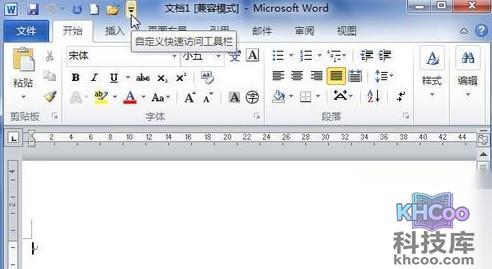
1、打开Word2010文档页面,单击“快速访问工具栏”下三角按钮。
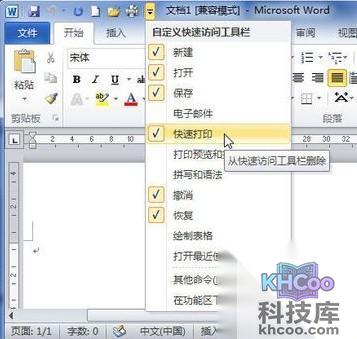
2、在菜单中选中需要在快速访问工具栏显示的命令。
方法二
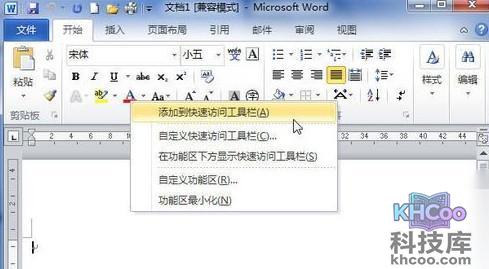
1、打开Word2010文档页面,在选项卡中右键单击需要添加到快速访问工具栏的命令。
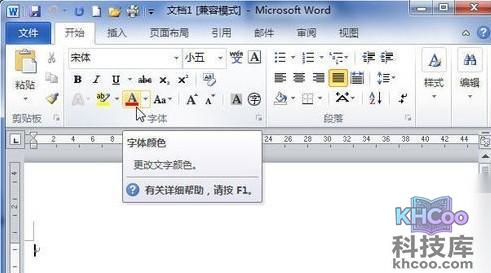
2、在菜单中选择“添加到快速访问工具栏”命令,就能将该命令添加到快速访问工具栏中。
方法三
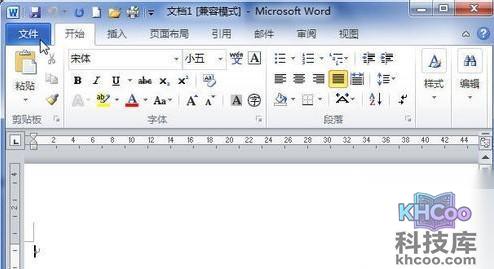
1、首先打开Word2010文档页面,单击“文件”按钮。
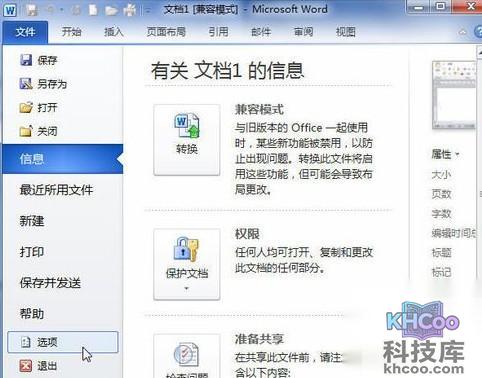
2、然后在菜单中选择“选项”命令。
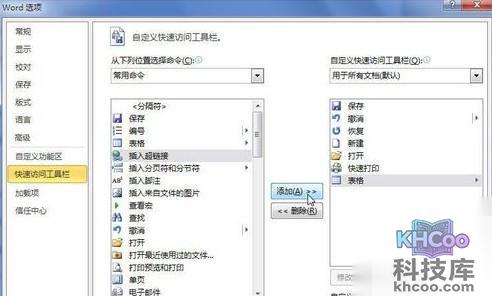
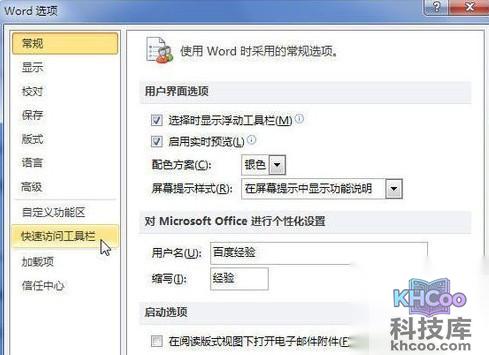
3、在“Word选项”对话框中单击“快速访问工具栏”选项卡。
4、接着在“从下列位置选择命令”列表中选择我们想要添加到快速访问工具栏的命令。
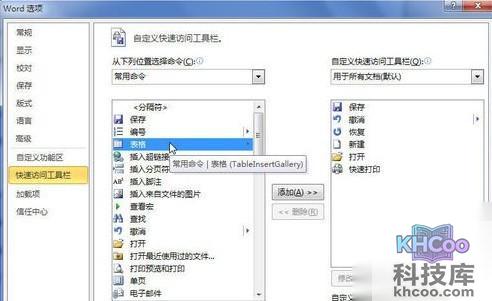
5、单击“添加”按钮就行了,完成添加后单击“确定”按钮即可。