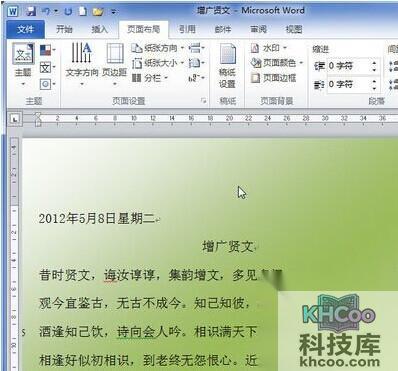
人们在使用Word2010编辑文档的过程中,如果希望文档更加漂亮,可以为页面设置渐变效果的背景,下面就来介绍一下设置方法,希望能给大家带来耳目一新的感觉。
1、打开Word2010文档,单击“页面布局”选项卡。

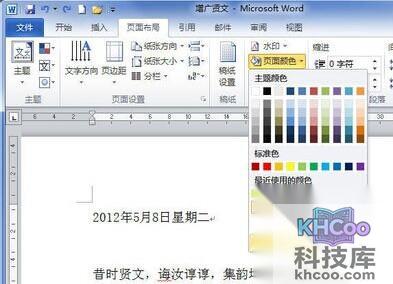
2、在“页面背景”中单击“页面颜色”按钮。
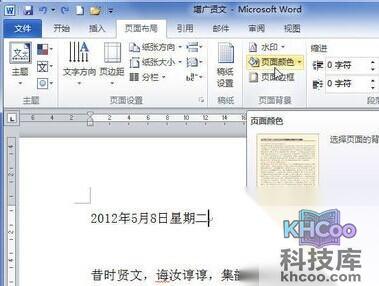
3、在菜单中选择“填充效果”命令。
4、在“填充效果”对话框中单击“渐变”选项卡。
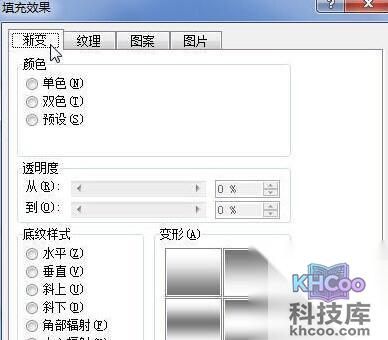
5、在“颜色”区选中“双色”单选框。
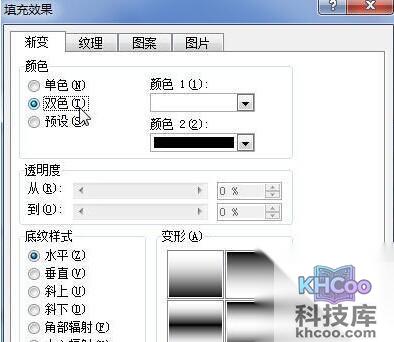
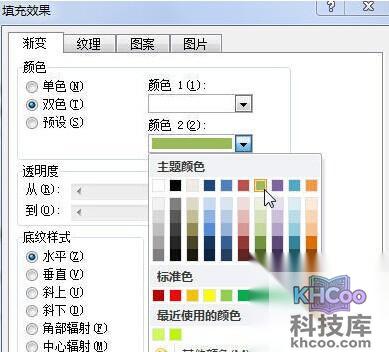
6、分别选择“颜色1”和“颜色2”的颜色。
7、在“底纹样式”区选择“水平”、“垂直”、“斜上”、“斜下”、“角部辐射”或“中心辐射”选项之一,以设置颜色渐变方向。
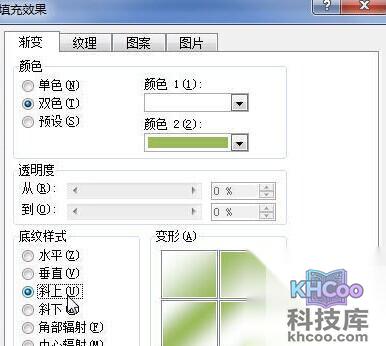
8、单击“确定”按钮,添加渐变效果背景的文档实例。