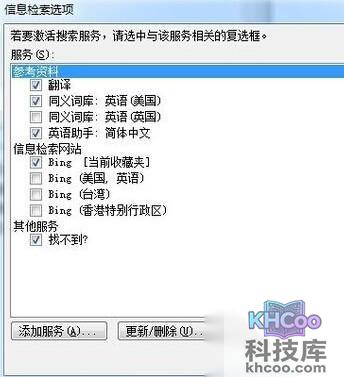
Word2010总是自动弹出信息检索,然后就搜索出一堆垃圾信息来。有时候word不动了,需要关掉word重新打开就好了。可是,过一段时间偶尔又出现这种情形。解决这个问题,就是重新设置一下信息检索项。
一、打开“信息检索选项”信息框
步骤:单击“视图”菜单上,单击“信息检索”按钮。
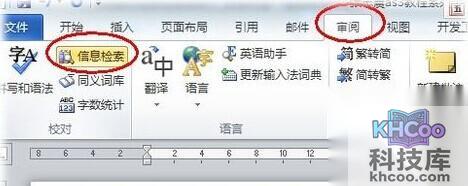
弹出“信息检索”信息框。
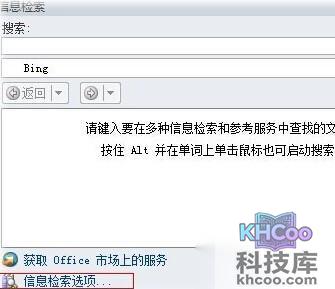
二、在“服务”栏目中设置服务项
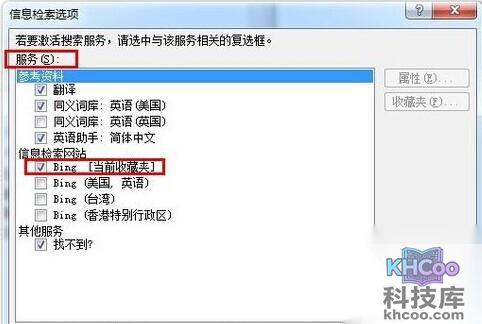
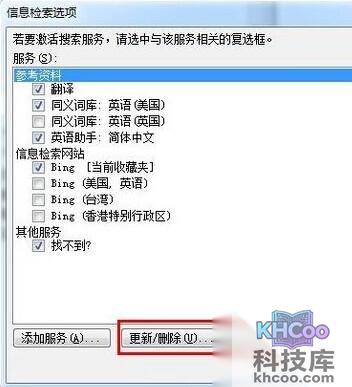
点击上图中所示的“信息检索”任务窗格底部的“信息检索选项”。弹出“信息检索选项”任务框。
在“服务”栏目中通过打勾或者去掉勾来设置服务项。确定后生效。
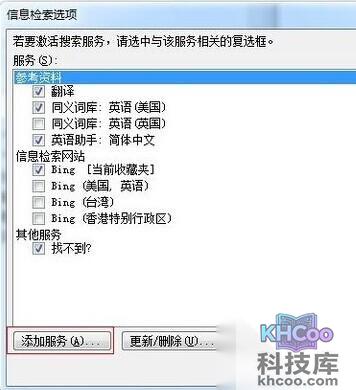
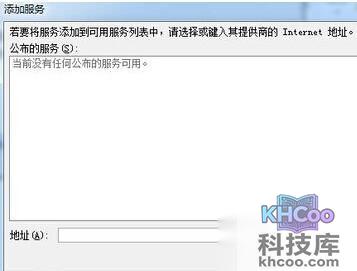
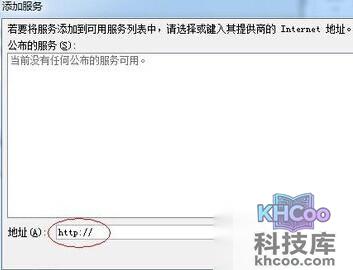
三、可以添加自己需要的服务
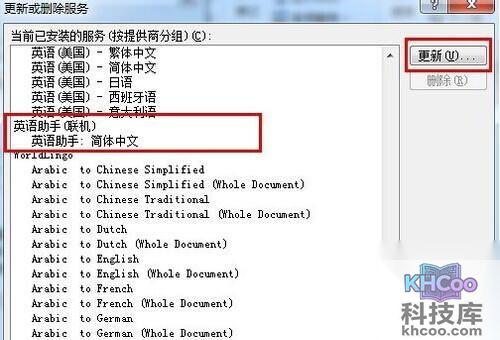
四、可更新或者删除所有的服务
如果是个人用户,根本不需要众多的服务,可删除。
如果需要这些服务,而且有了故障,可通过更新来解决大部分问题。
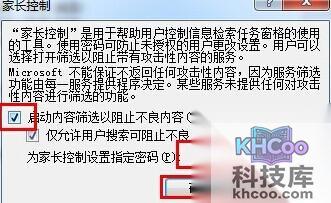
五、还可享受“家长控制”服务
勾选启动内容筛选以阻止不良内容项,再设置一下密码,再确定。