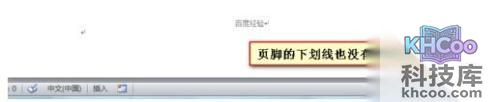
熟悉office的朋友对页眉页脚也是非常的了解了,当添加页眉页脚的时候总有一道下划线,那怎么可以取消掉呢?下面介绍一下方法。
添加页眉
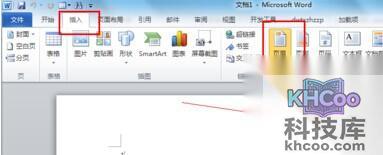
1、打开word,先添加页眉,在插入标签下,找到页眉,然后添加。
2、添加成功后,输入文字,点击右上角的关闭就可以退出页眉了。
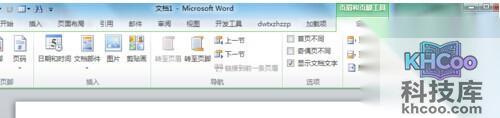
去掉页眉的下划线
1、在开始标签下,找到“样式”选项,点击下拉箭头,找到页眉选项。
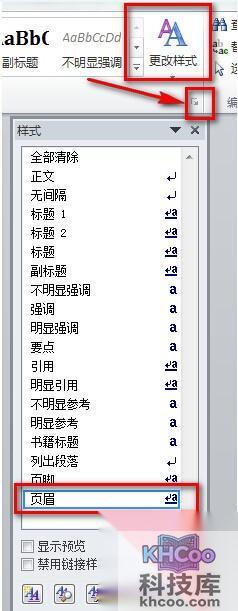
2、点击下拉箭头,选择“修改”选项,弹出如下对话框。
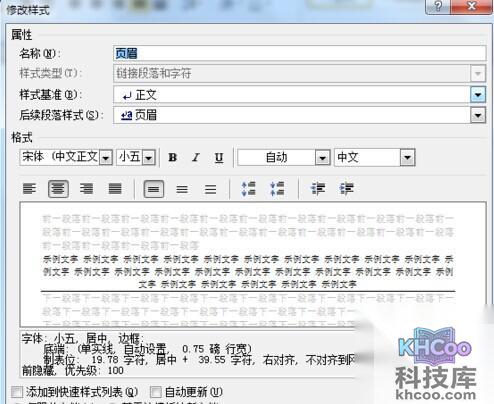
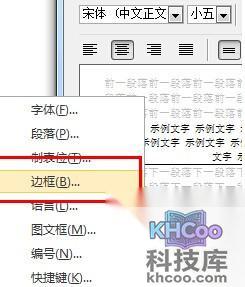
3、点击左下角的“格式”,选择“边框”。
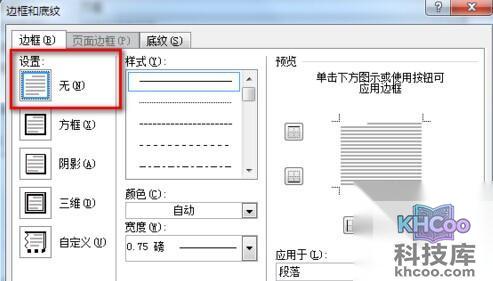
4、在“设置”下方选择“无”,然后确定,回到上面的对话框也确定。
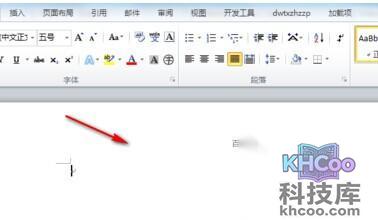
5、最后看到页眉的下滑线没有了。
取消页脚的下划线
1、同样的道理,页脚的下划线也去掉了!